**ATENÇÃO:** certifique-se de utilizar os nomes corretos que identificam sua unidade conforme o normativo institucional. As nomenclaturas aqui utilizadas servem apenas como exemplo.
#### **Instalação do GLPI Inventory no Windows** ##### 1. Nome do computador a ser inventariado Para inventariar um computador Windows no GLPI, instale o **GLPI Agent** no equipamento.**ATENÇÃO:** antes da instalação, altere o nome do computador conforme a norma de padronização institucional. Se o Windows solicitar uma reinicialização, conclua-a antes de prosseguir.
Exemplo de nome: `ara-adm-pc-cti01`. ##### 2. Download do GLPI Inventory Para o download do agente, use o seguinte link: [https://github.com/glpi-project/glpi-agent/releases](https://github.com/glpi-project/glpi-agent/releases)**OBS:** Para Windows utilize a última versão disponível selecionando uma das opções conforme arquitetura do computador em questão.
##### 3. Instalação do GLPI Inventory Abra o instalador no computador a ser inventariado e autorize a instalação com uma conta que tenha privilégios de administrador. Avance pelas telas iniciais com **Next** (Avançar), leia e aceite os termos da licença para continuar e confira a pasta de instalação. 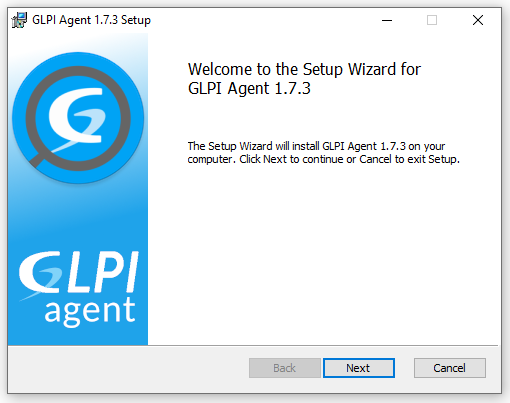 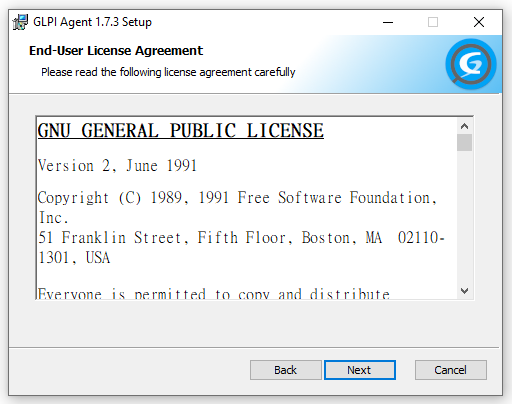 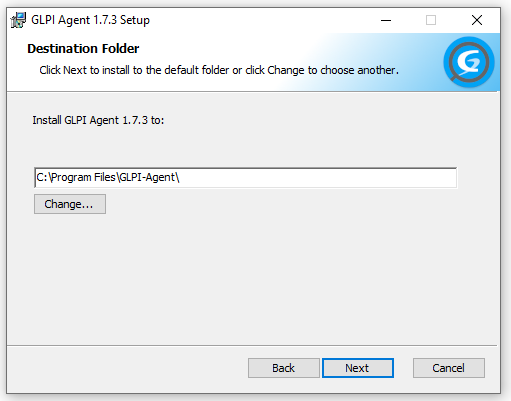 Na tela de seleção do tipo de instalação, escolha **Complete** (Completa), conforme o procedimento apresentado neste manual: 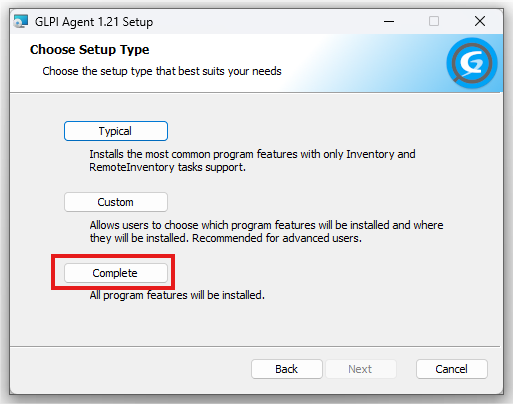 No campo **Remote Targets**, informe o endereço de recebimento do inventário: [https://helpdesk.ifc.edu.br/front/inventory.php](https://helpdesk.ifc.edu.br/front/inventory.php). Desmarque **Quick installation** para exibir as demais configurações e clique em **Next**: 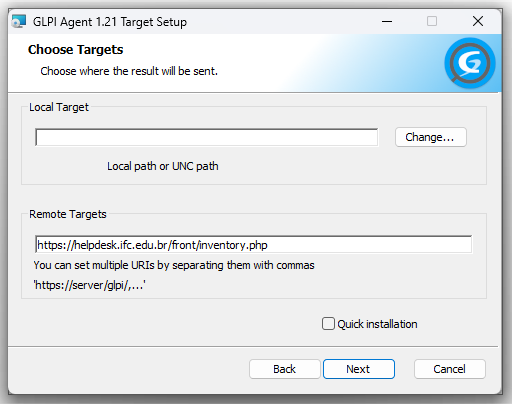 Na tela de certificados, mantenha os campos em branco se o ambiente não exigir uma autoridade certificadora específica. Mantenha **Disable SSL check** desmarcado e clique em **Next**. 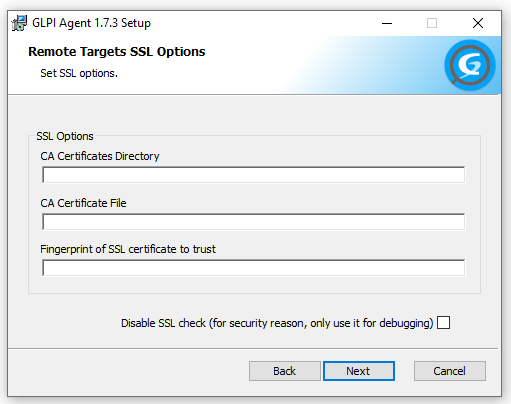 Na tela de proxy, mantenha os campos em branco. Clique em **Next**: 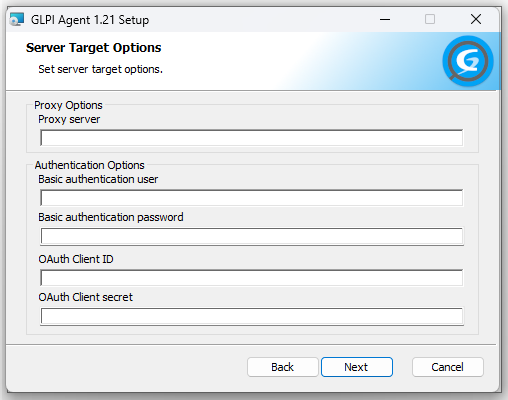 Selecione **As a Windows Service**. Marque **Run inventory immediately after installation** e **Install GLPI-AgentMonitor as systray icon for all users**. Em seguida, clique em **Next**: 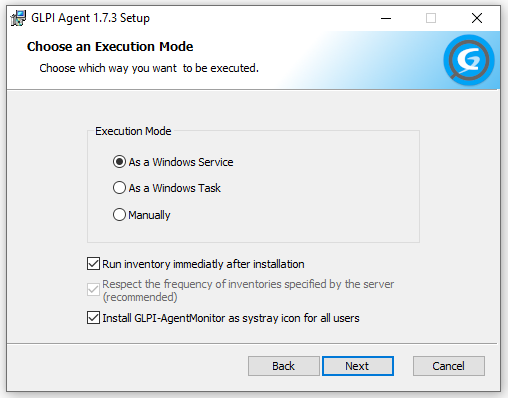 Na próxima tela, mantenha as opções padrão apresentadas pelo instalador e clique em **Next**: 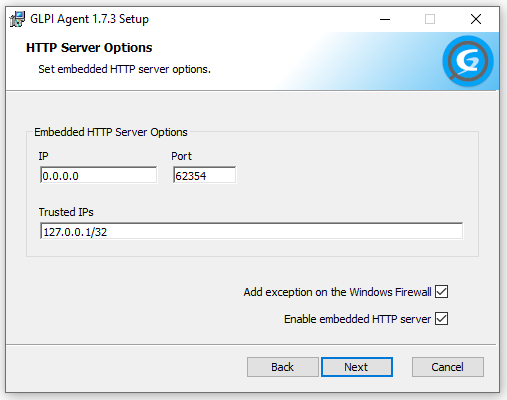 No campo **Tag**, digite o nome que identifica a unidade, em letras maiúsculas. Marque **Save local inventory using JSON format**, conforme a tela abaixo, e clique em **Next**. Essa opção não substitui a configuração de envio ao servidor em **Remote Targets**: 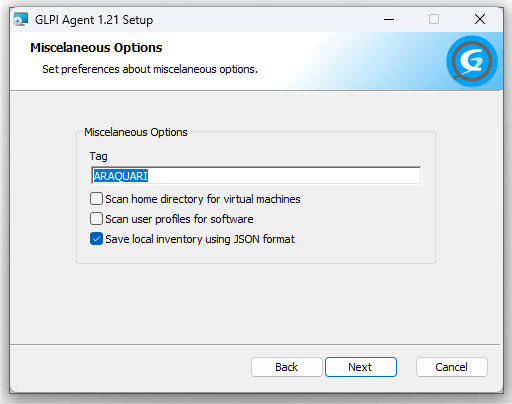 Na tela de configurações avançadas, mantenha os valores padrão e clique em **Next**: 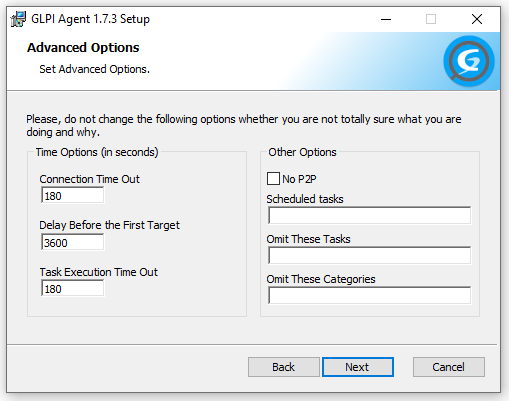 Na tela de depuração (**Debug**), mantenha os valores padrão e clique em **Next**: 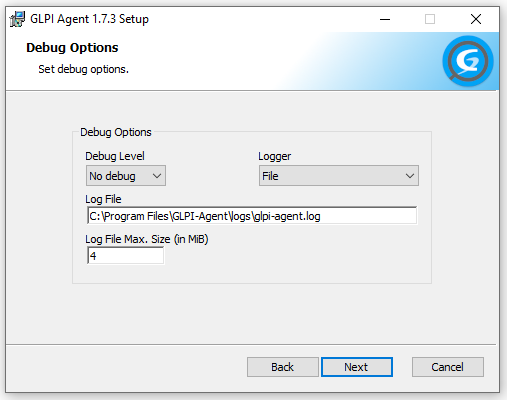 clique em **Install** (Instalar) e aguarde a conclusão: 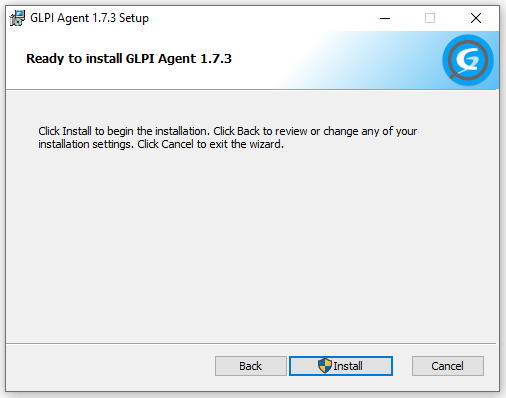 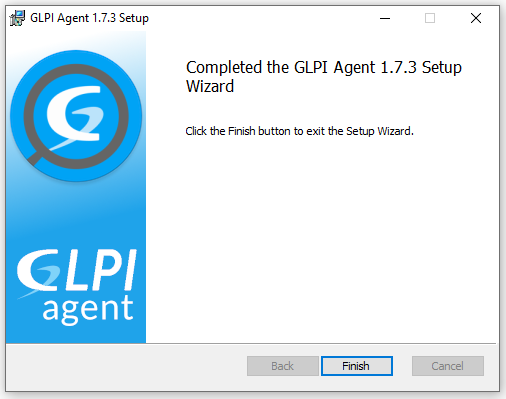**RPONTO:** Clique em **Finish** (Concluir) para encerrar o assistente de instalação.
##### 4. Verificação do GLPI Agent Monitor Após concluir a instalação, procure **GLPI Agent Monitor** na pesquisa do Windows e abra o aplicativo: 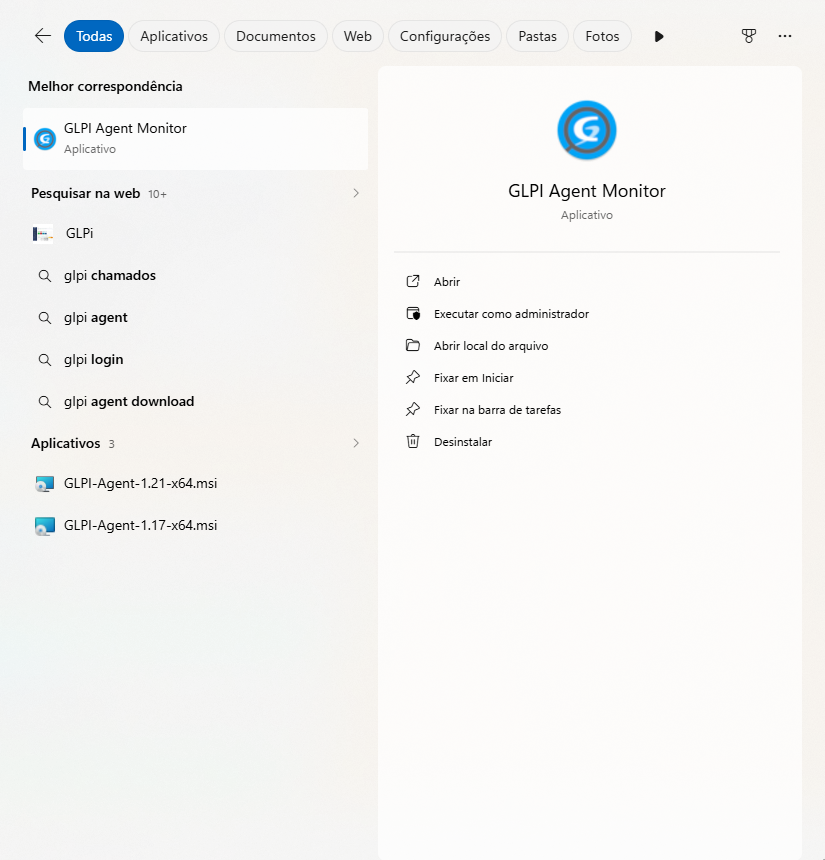 Na área de notificação da barra de tarefas, clique na seta **∧** para mostrar os ícones ocultos. Em seguida, clique no ícone do **GLPI Agent Monitor**: 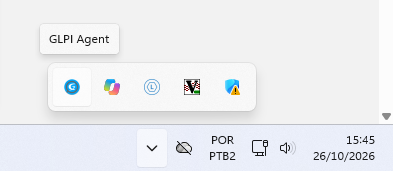 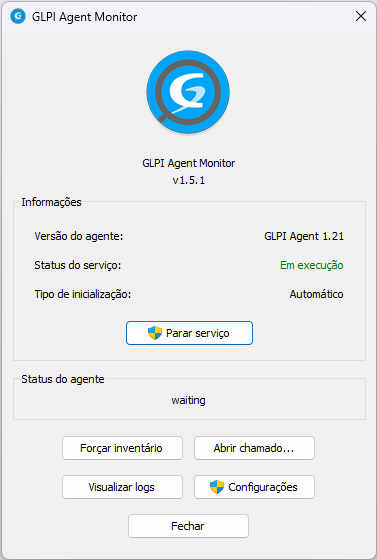 No Monitor, é possível forçar o inventário e consultar os registros de execução (logs). O recurso de abertura de chamado pode capturar a tela automaticamente, conforme a configuração do Monitor, e abrir a página de chamados do GLPI. Se, porventura, o Monitor estiver indisponível, você poderá acessar a interface do agente pelo navegador, no endereço: [http://localhost:62354](http://localhost:62354) 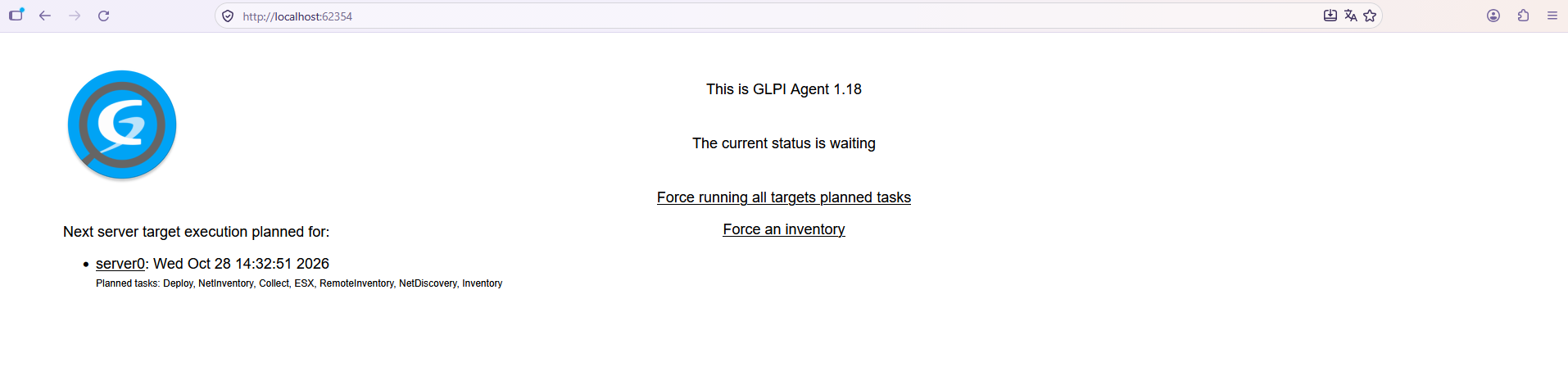 Pela interface do navegador, também é possível forçar a execução do inventário. #### **Instalação do GLPI Inventory no Linux** ##### 1. Nome do computador a ser inventariado Para inventariar um computador Linux no GLPI, instale o **GLPI Agent** no equipamento.**ATENÇÃO:** antes da instalação, altere o nome do computador conforme a normativa institucional de padronização de nomes. Se a alteração exigir uma reinicialização, conclua-a antes de prosseguir.
Exemplo de nome: `ara-adm-pc-bib01`. Confira o nome atual do equipamento no terminal: ```bash hostnamectl status ``` Se for necessário alterá-lo, utilize o comando abaixo, substituindo o exemplo pelo nome definido para o equipamento: ```bash sudo hostnamectl set-hostname ara-adm-pc-bib01 ``` Confira também se o arquivo `/etc/hosts` contém uma referência ao nome antigo, como na entrada `127.0.1.1`. Se houver, atualize somente o nome correspondente, preservando os demais registros. #### 2. Download do GLPI Inventory Para o download do agente, use o seguinte link: [https://github.com/glpi-project/glpi-agent/releases](https://github.com/glpi-project/glpi-agent/releases)**OBS:** Para máquinas Linux utilize a **ÚLTIMA VERSÃO** ***"Linux Installer"*** disponível do seu SO (no nosso caso, Debian, Ubuntu, etc.) para download. Será um arquivo com extensão **.pl** (utilize a versão que contenha o instalador "snap").
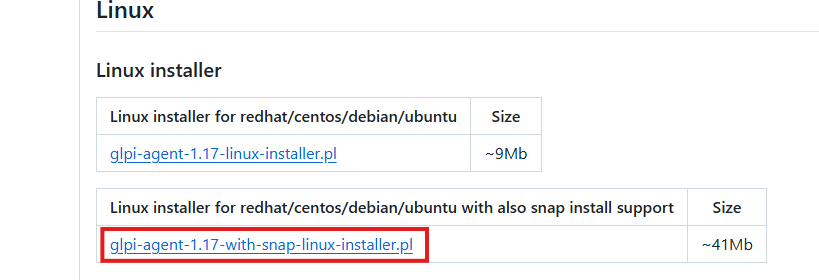**ATENÇÃO:** Os comandos a seguir utilizam a versão **1.21**, disponível na revisão deste manual. Ao utilizar uma versão posterior, atualize o número da versão no endereço de download e em todos os nomes de arquivo dos comandos.
#### 3. Instalação do GLPI Inventory Abra um terminal com uma conta que tenha permissão para executar comandos com **sudo**. Garanta que o computador tenha acesso à internet e aos repositórios da distribuição. Em Debian ou Ubuntu, instale as ferramentas utilizadas neste procedimento: ```bash sudo apt update sudo apt install perl wget ca-certificates nano ``` Acesse o diretório `/tmp` e faça o download do instalador oficial: ```bash cd /tmp sudo wget -c https://github.com/glpi-project/glpi-agent/releases/download/1.21/glpi-agent-1.21-with-snap-linux-installer.pl ``` Em seguida, execute o instalador com Perl. Como o arquivo será aberto pelo interpretador, não é necessário conceder permissão de execução com `chmod`: ```bash sudo perl glpi-agent-1.21-with-snap-linux-installer.pl ``` Acompanhe as mensagens no terminal. Quando solicitado, confirme a instalação dos pacotes e mantenha o agente configurado para execução como serviço. 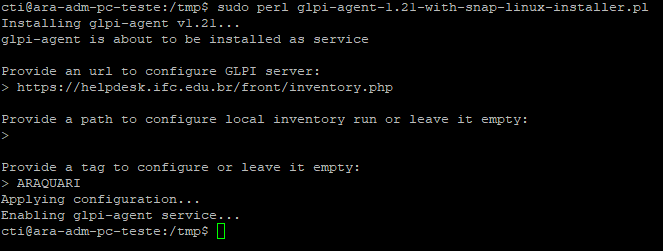 Se o instalador solicitar o endereço do servidor (**Provide an URL...**), informe o endereço abaixo: ``` https://helpdesk.ifc.edu.br/front/inventory.php ``` Se solicitar a tag (**Provide a tag...**), informe: ``` ARAQUARI ``` As perguntas podem variar conforme a versão do instalador. Confira os valores antes de aceitar as opções padrão. Independentemente das perguntas exibidas, revise as configurações na etapa abaixo. ##### 3.1. Configuração do servidor e da tag A configuração principal fica em `/etc/glpi-agent/agent.cfg`. Para manter os ajustes institucionais separados das configurações do pacote, utilize um arquivo com extensão `.cfg` no diretório `/etc/glpi-agent/conf.d/` Confira se a linha `include conf.d/` está ativa no arquivo principal, sem o caractere `#` no início: ```bash sudo nano /etc/glpi-agent/agent.cfg ``` Em seguida, crie ou edite o arquivo de configuração institucional: ```bash sudo nano /etc/glpi-agent/conf.d/00-institucional.cfg ``` Insira as seguintes configurações no arquivo criado, preservando o endereço completo do servidor e a tag em letras maiúsculas: ```ini server = https://helpdesk.ifc.edu.br/front/inventory.php tag = ARAQUARI ``` ##### 3.2. Gravação do inventário local em JSON Para manter uma cópia local do inventário em JSON, como na configuração apresentada no manual do Windows, crie um diretório para os arquivos: ```bash sudo mkdir -p /var/lib/glpi-agent/inventory ``` Acrescente as linhas abaixo ao arquivo `/etc/glpi-agent/conf.d/00-institucional.cfg` e salve: ```ini local = /var/lib/glpi-agent/inventory json = 1 ``` Essa configuração mantém a gravação local e o envio ao servidor. O parâmetro `local` não substitui o parâmetro `server`. A configuração final do arquivo ficará conforme a imagem abaixo:  ##### 3.3. Remoção do arquivo de instalação Em alguns casos, o instalador do GLPI Agent pode criar o arquivo `00-install.cfg` no diretório `/etc/glpi-agent/conf.d/`. É necessário remover esse arquivo para evitar conflitos com as informações do arquivo `00-institucional.cfg`, criado anteriormente. Remova-o com o seguinte comando: ```bash rm -rf /etc/glpi-agent/conf.d/00-install.cfg ```**ATENÇÃO:** dependendo da versão do GLPI Agent, o nome do arquivo pode apresentar variações de `install`, como `installation`. Confira o nome do arquivo e ajuste o comando antes de executá-lo.
##### 3.4. Inicialização do serviço Habilite a inicialização automática do agente e reinicie o serviço para aplicar as configurações: ```bash sudo systemctl enable glpi-agent.service sudo systemctl restart glpi-agent.service sudo systemctl status glpi-agent.service --no-pager ```**PRONTO:** o GLPI Agent foi instalado e configurado. Confira se o serviço apresenta o estado **active (running)** e prossiga com a verificação do inventário.
#### 4. Verificação do GLPI Agent No Linux, acompanhe o agente pelo serviço e, quando habilitada, pela interface web local. No navegador do próprio equipamento, acesse: [http://localhost:62354](http://localhost:62354) Se a interface estiver acessível e a opção estiver disponível, clique em **Force an Inventory** para solicitar uma execução. O estado de espera (**waiting**) entre as execuções pode ser normal. 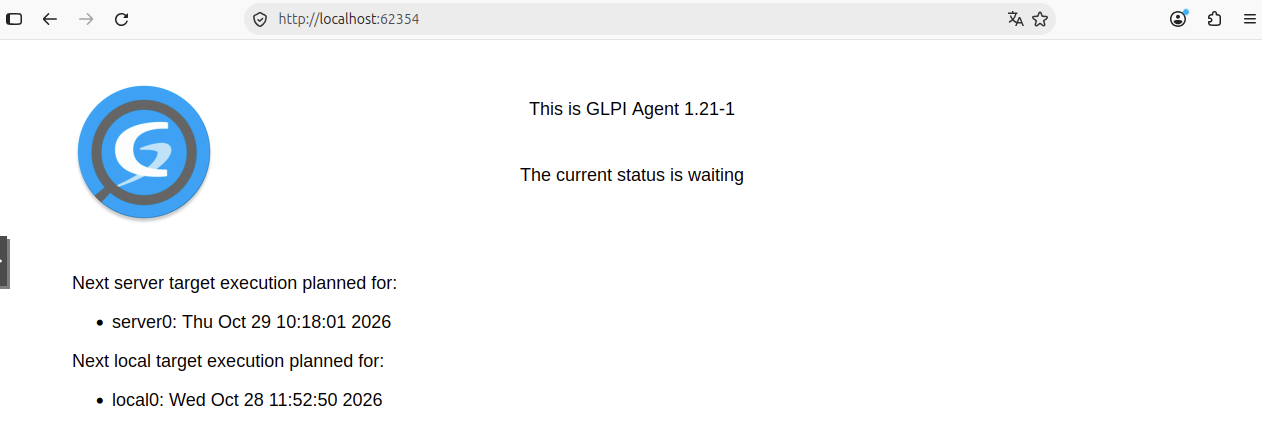 Caso a opção **Force an Inventory** não estiver disponível, executar o inventário pelo terminal: ```bash sudo glpi-agent --force ``` Aguarde a conclusão e observe as mensagens. Depois, acesse o [GLPI institucional](https://suporte.ifc.edu.br/), abra **Ativos → Computadores** e localize o equipamento pelo nome. Confira o número de série e a data do último inventário.**ATENÇÃO** o serviço em execução ou a página local acessível não confirmam, por si só, o recebimento do inventário no servidor. Essa confirmação deve ser feita no cadastro do computador no GLPI.
#### 5. Resolução de problemas Se o inventário não aparecer no GLPI, confira o endereço do servidor, a tag, a inclusão do arquivo `institucional.cfg` no diretório `conf.d/` e a existência de configurações antigas ou conflitantes. Após qualquer alteração, reinicie o serviço. Para consultar as mensagens recentes do serviço, utilize: ```bash sudo journalctl -u glpi-agent -n 100 --no-pager ``` Para acompanhar uma execução manual com mais detalhes, utilize: ```bash sudo glpi-agent --force --debug ``` Se o agente estiver configurado para gravar logs em arquivo, consulte também o caminho definido pelo parâmetro `logfile`. Verifique mensagens sobre conexão, resolução de nomes, certificados e rejeição do inventário. Se a interface local não abrir, confira se o serviço está em execução e se a interface HTTP está habilitada na porta configurada. Se o serviço indicar falha, utilize as mensagens de diagnóstico para identificar a causa antes de tentar novamente.**OBS:** os caminhos e os comandos deste manual consideram a instalação com pacotes DEB e serviço systemd. Instalações por Snap ou por outros métodos podem utilizar comandos de serviço e caminhos diferentes.
### **Adicionais do GLPI Iventory para Computadores** #### 1. Verificação da instalação Após instalar o **GLPI Agent**, verifique a interface local do agente. No navegador do próprio computador inventariado, acesse o endereço abaixo. Ele considera o serviço em execução e a interface HTTP habilitada na porta padrão: **[http://localhost:62354/](http://localhost:62354)** Se a interface estiver disponível, será exibida uma página semelhante à imagem abaixo. Essa página confirma o acesso ao agente local; a confirmação do recebimento dos dados no GLPI deve ser feita na etapa 2: 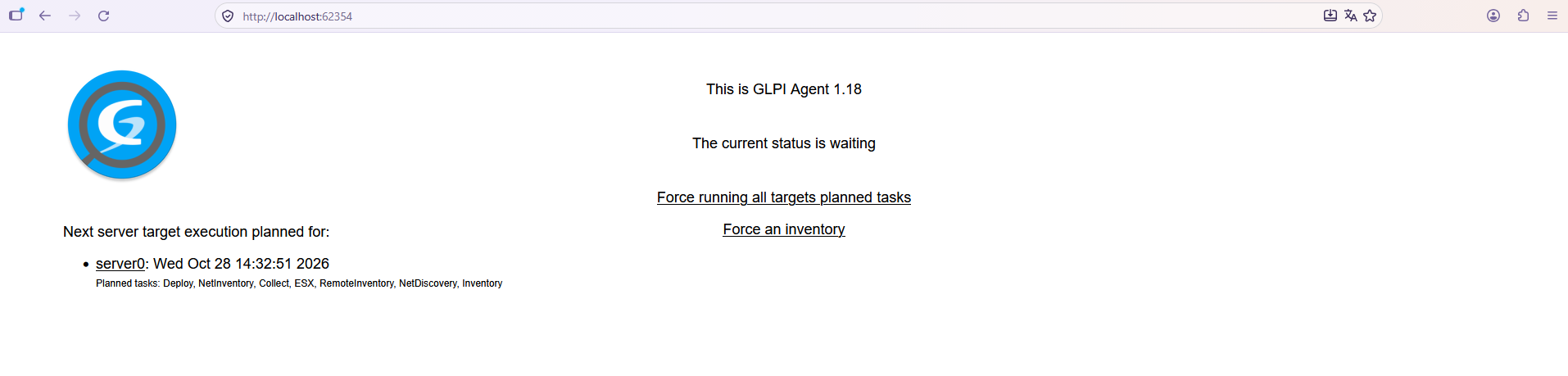**OBS:** para solicitar uma nova execução, clique em **Force an Inventory**, quando disponível, e aguarde a conclusão. O estado de espera (**waiting**) pode ser normal entre execuções e não indica, por si só, um travamento. Se a página não abrir, verifique se aplicativo do GLPI Agent está em execução e confira a porta configurada. Se o inventário não chegar ao servidor, consulte os logs e confirme o endereço de destino e a conectividade. Em últimos casos repita o procedimento de instalação.
#### 2. Cadastro e verificação do computador inventariado Com o GLPI Agent instalado e em funcionamento, confirme se o computador foi cadastrado no servidor. Acesse o [GLPI Institucional](https://suporte.ifc.edu.br/) com uma conta que tenha permissão para consultar os ativos e abra **Ativos -> Computadores:** 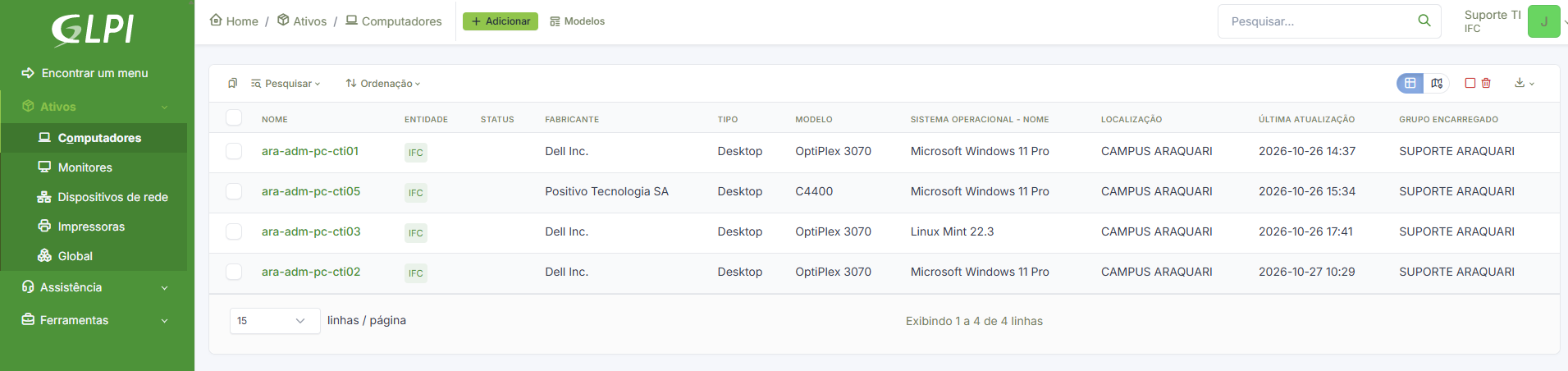 Na lista de computadores, pesquise pelo nome do equipamento (**hostname**) e abra o registro correspondente. Confira o nome e o número de série para identificar o equipamento e verifique a data do último inventário. Se ele não aparecer, confira a entidade selecionada, os filtros da pesquisa e os logs do agente. Na guia **Computador**, preencha os campos a seguir:**OBS:** Alterações manuais em campos controlados pelo inventário podem gerar um bloqueio, indicado por um cadeado. O bloqueio é aplicado pelo GLPI e impede que o inventário automático sobrescreva o campo bloqueado; os demais campos continuam sujeitos à atualização.
### Adição de monitores, impressoras e dispositivos de rede no GLPI O cadastro de monitores, impressoras e dispositivos de rede pode ser realizado manualmente no **GLPI**. Este manual apresenta o acesso às telas e o preenchimento das informações de cada tipo de equipamento. #### 1. Cadastro de dispositivos Acesse o [GLPI institucional](https://suporte.ifc.edu.br/) com uma conta que tenha permissão para cadastrar ativos.**ATENÇÃO:** antes de adicionar um equipamento, tenha em mãos o número de patrimônio, número de série, marca a e modelo. Se o ativo já estiver cadastrado, abra o registro existente e complemente as informações para evitar duplicidade.
No menu **Ativos**, selecione a categoria desejada: **Monitores**, **Impressoras** ou **Dispositivos de rede**. Em seguida, clique em **Adicionar**, na parte superior da tela. A imagem abaixo apresenta esse acesso para monitores: 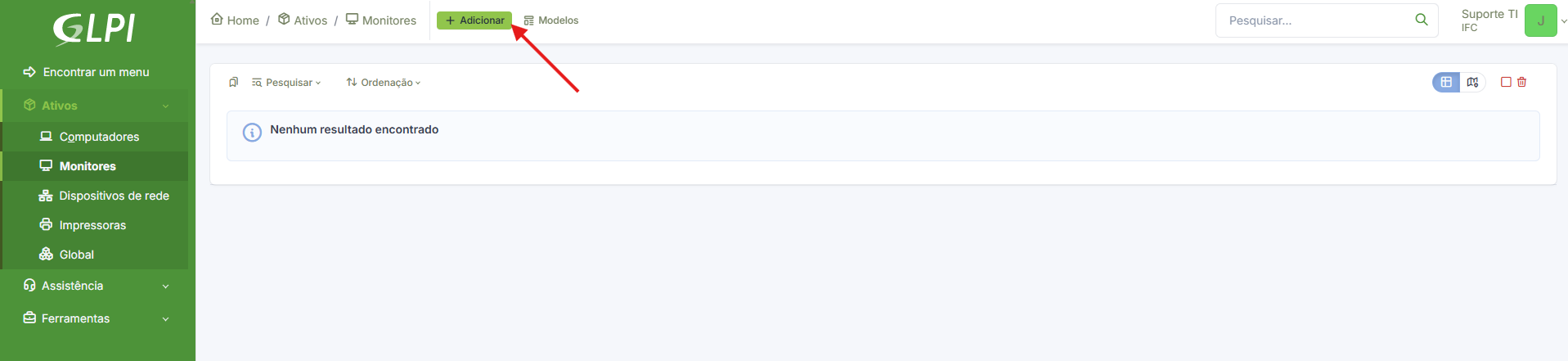**OBS:** a mensagem **Nenhum resultado encontrado** indica que não há registros correspondentes à consulta atual. Confira também os filtros e a entidade antes de concluir que o equipamento ainda não está cadastrado.
#### 2. Informações comuns aos equipamentos Nos formulários de cadastro, preencha os campos aplicáveis ao equipamento. Utilize os dados da etiqueta patrimonial, da etiqueta do fabricante e do cadastro institucional.**ATENÇÃO:** o cadastro do dispositivo deverá seguir a norma de padronização institucional.
Os campos abaixo devem ser preenchidos, no mínimo, para o cadastro do equipamento:**ATENÇÃO:** cadastre a impressora mesmo quando ela for terceirizada. Isso facilitará as consultas sobre a quantidade de equipamentos, a marca, o modelo, o número de série e outras informações. No campo **Comentários**, registre as informações do contrato de terceirização de impressão (outsourcing).
Após conferir as informações, clique em **Adicionar**, no final do formulário, para concluir o cadastro. ##### 2.3. Adição de dispositivos de rede Acesse **Ativos → Dispositivos de rede** e clique em **Adicionar**. Será exibido o formulário **Novo item - Dispositivo de rede**: 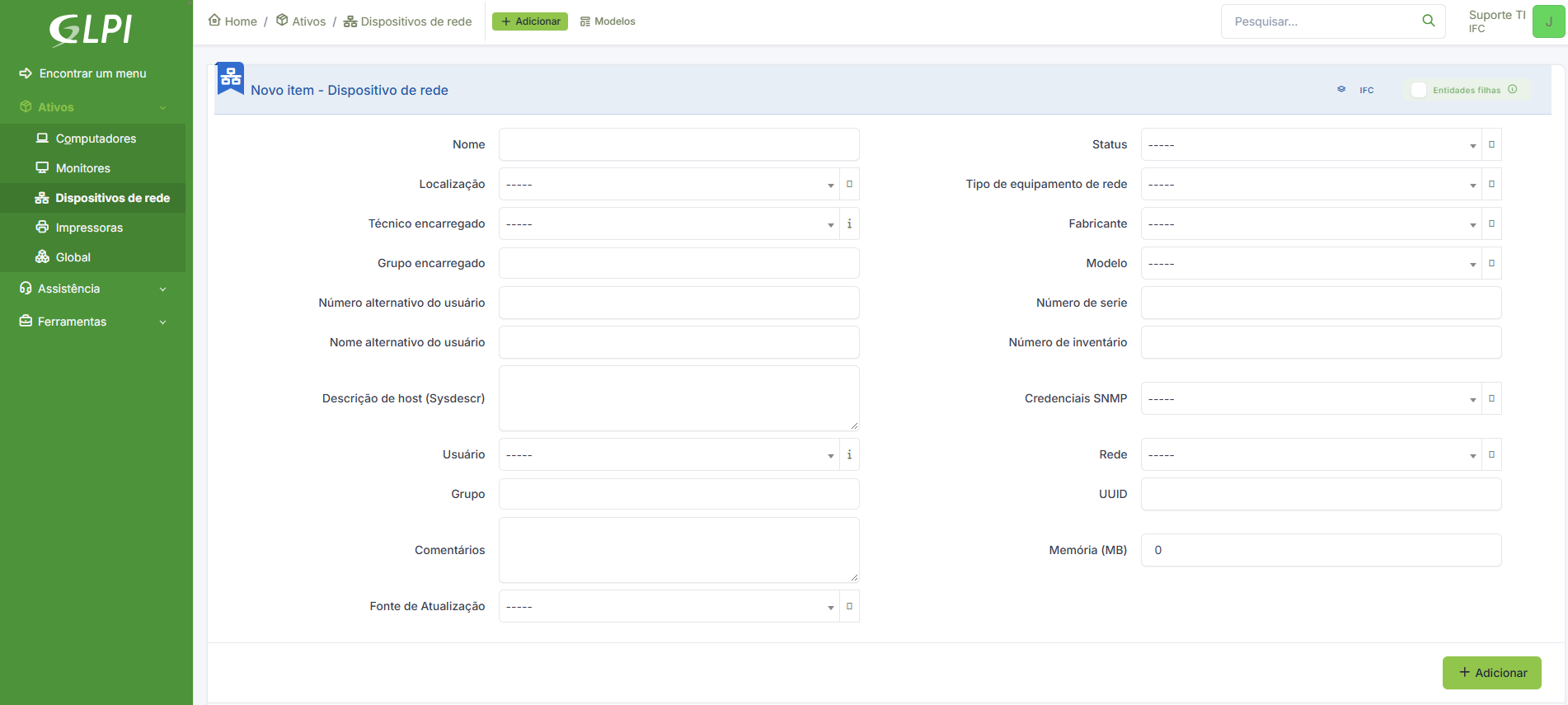 Preencha os campos descritos no item 2 e, quando aplicável, complemente as características específicas do dispositivo de rede. Exemplo de nome para switch: `ara-tic-sw-cpd01`. Exemplo de nome para ponto de acesso (access point): `ara-tic-ap-blb01`. Após conferir as informações, clique em **Adicionar**, no final do formulário, para concluir o cadastro. #### 3. Conferência e complementação do cadastro Após adicionar cada equipamento, abra o registro e confira se as informações foram salvas na entidade correta. Se precisar corrigir ou complementar algum campo, faça a alteração e salve novamente. Sempre que necessário, preencha os campos adicionais para melhorar a identificação e a rastreabilidade dos equipamentos.