Gmail
Habilitar Verificação em Duas Etapas (2FA) no Google Workspace
Passo 1: Acesse sua Conta Google
2. Faça login com seu e-mail e senha da sua conta institucional.
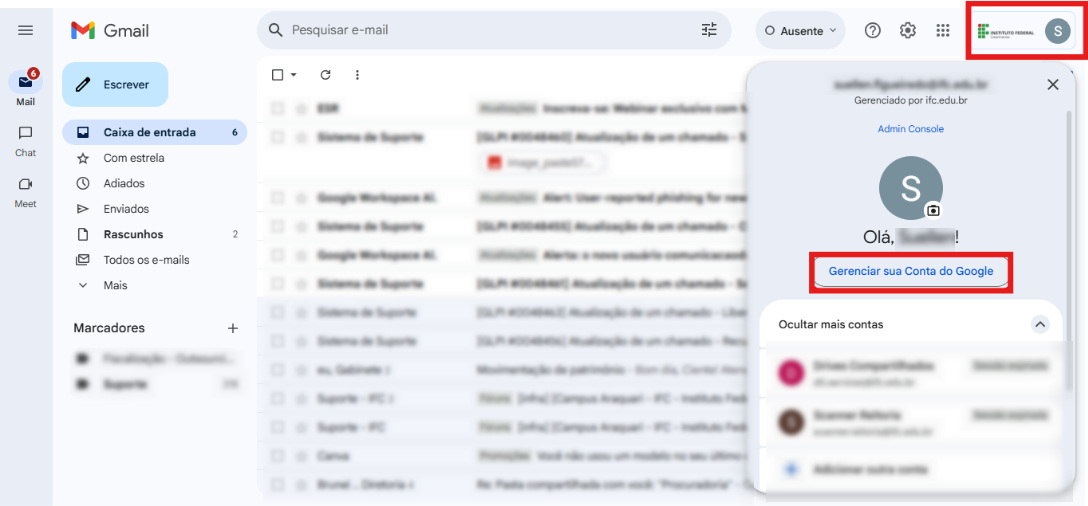
3. No canto superior direito, clique na logo do IFC e depois em Gerenciar sua conta do Google.
Passo 2: Abra o menu 'Segurança'
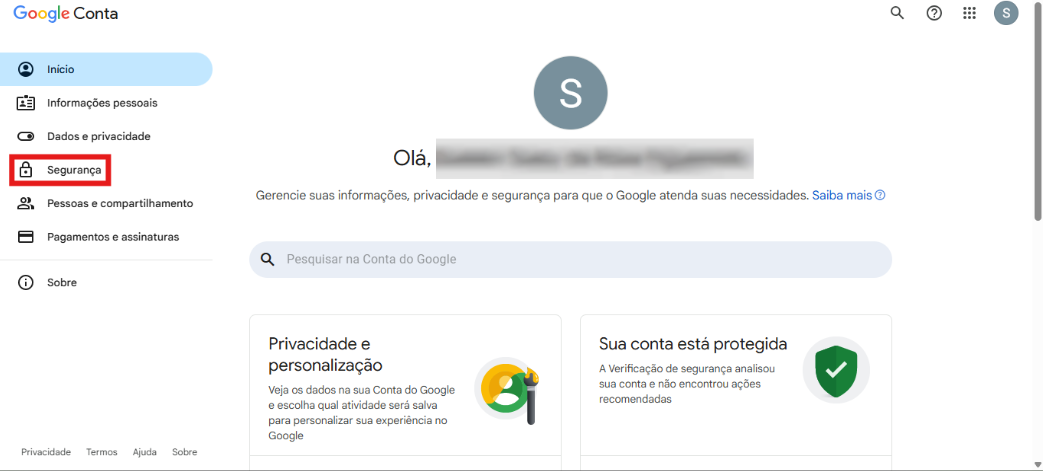
1. No canto esquerdo, localize o menu.
2. Clique em 'Segurança' para abrir as opções relacionadas à login e proteção da conta.
Passo 3: Seção 'Fazer login no Google'
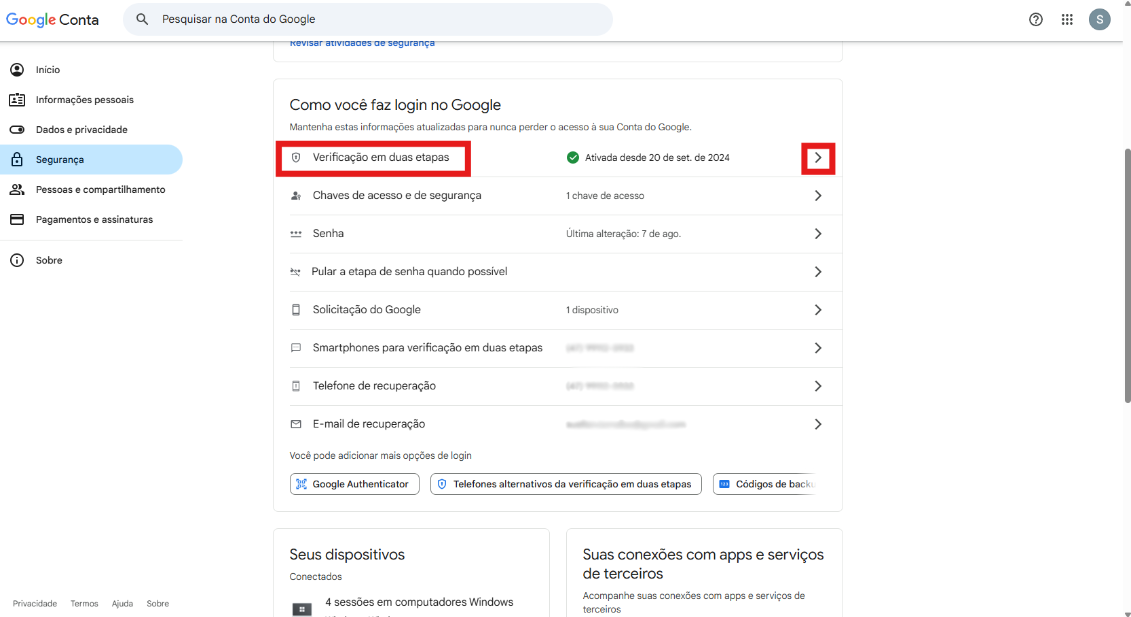
1. Role a página até encontrar a seção 'Fazer login no Google'.
2. Localize a opção 'Verificação em duas etapas'.
Passo 4: Clique em 'Inscrever-se'
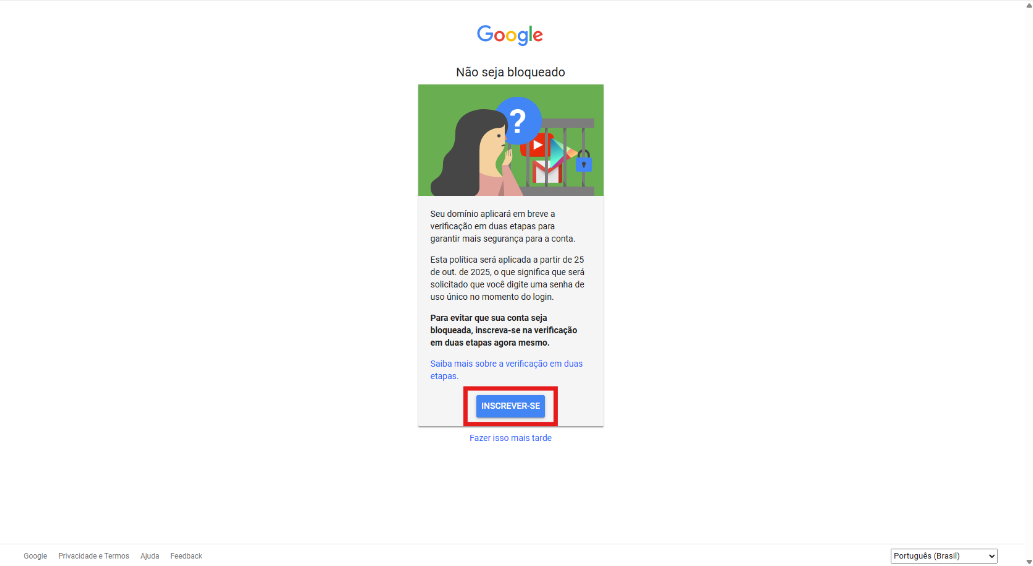
1. Clique em 'Inscrever-se'.
2. Pode ser solicitado que você digite sua senha novamente para confirmar sua identidade.
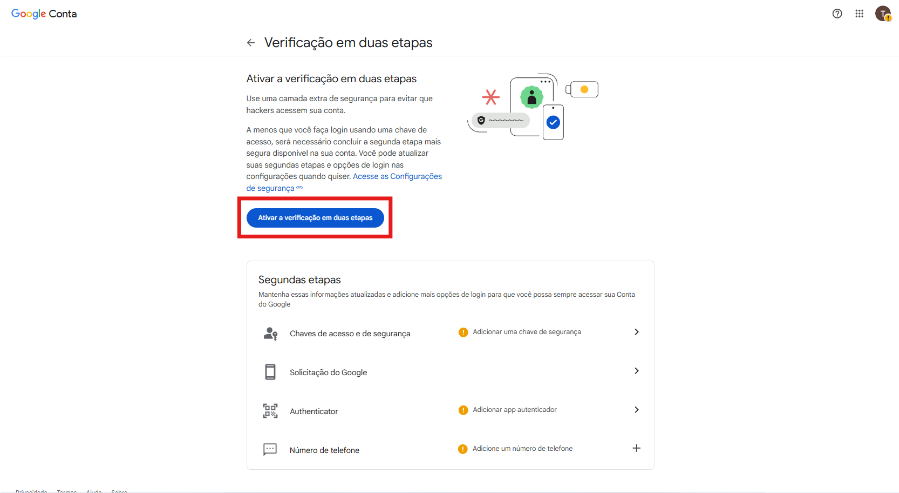
Passo 5: Clique em Ativar a verificação em duas etapas
1. Clique em Ativar a verificação em duas etapas.
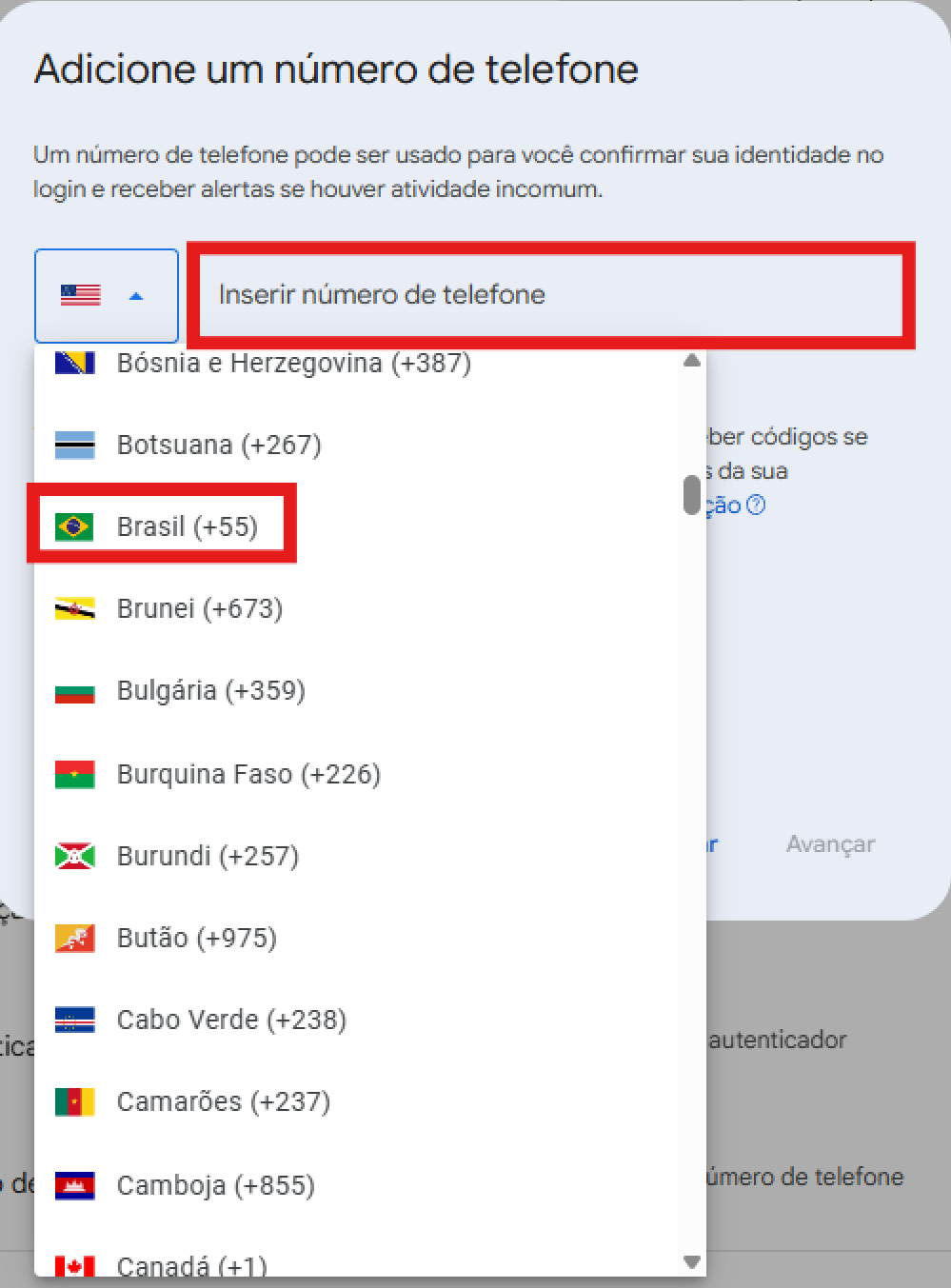
Passo 6: Adicione um número de telefone
1. Na caixa à esquerda, selecione o código de área do Brasil.
2. Insira seu número de telefone.
3. Escolha entre receber o código por mensagem de texto ou de voz.
4. Clique em avançar.
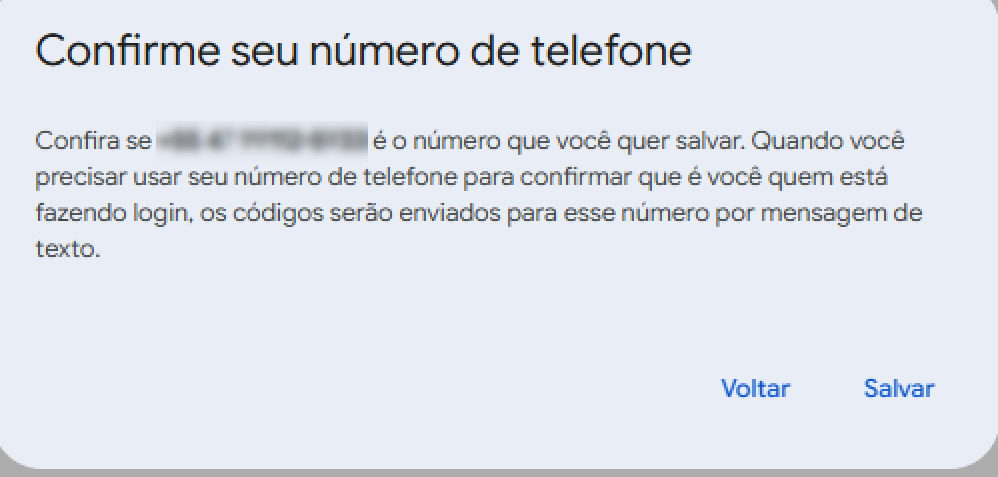
Passo 7: Confirme seu número de telefone
1. Verifique se o número do seu telefone está correto.
2. Se estiver correto, clique em Salvar. Se não, clique em Voltar e corrija.
Passo 8: Clique em Concluído
1. Clique em Concluído para finalizar a configuração da verificação em duas etapas.

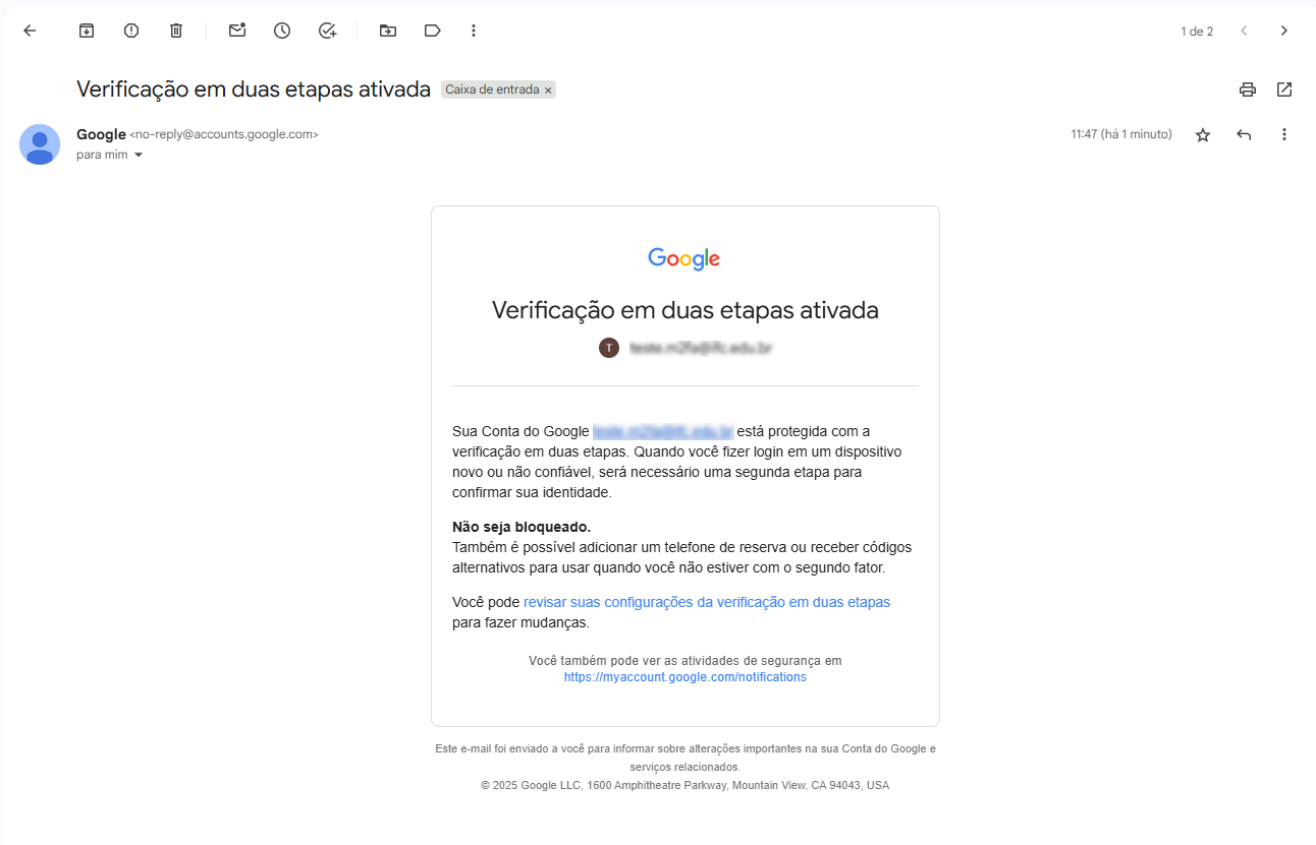
E-mail de confirmação
Por fim, um e-mail confirmando a ativação da verificação em duas etapas será enviado para você.
Outras formas de verificação
Você também pode optar por escolher outra forma de verificação.
As opções podem ser alteradas a qualquer momento, a seu critério.
1. Escolha o método que prefere para receber códigos:
- Mensagem de texto (SMS)
- Chamada telefônica
- Google Authenticator (app)
- Google Prompt (notificação no celular)
2. Recomendamos Google Authenticator ou Google Prompt por segurança.
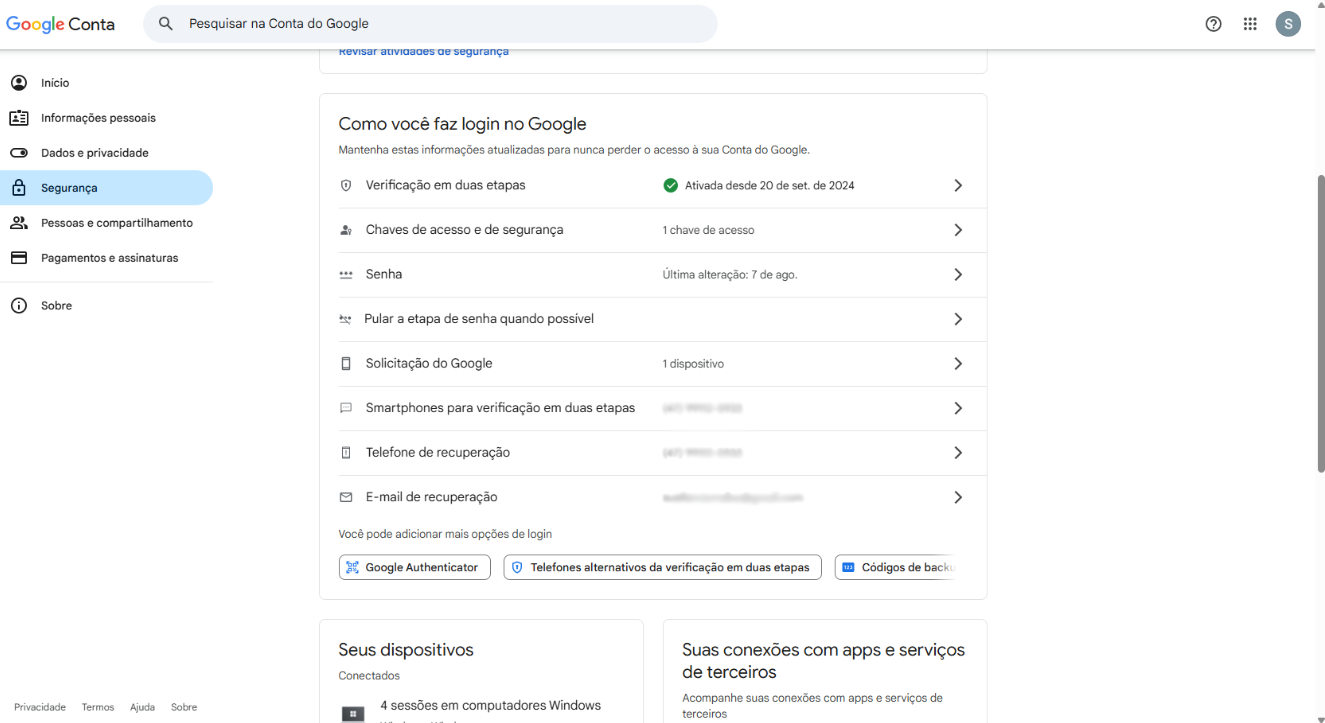
Utilizando o Google Authenticator
Um dos métodos mais recomendados para a verificação em duas etapas é a utilização do aplicativo Google Authenticator, para utilizá-lo você deve baixar o aplicativo em seu celular:
No seu computador:
1. Acesse as configurações de segurança do e-mail (passos 1 a 3 deste manual).
2. Na seção 'Fazer login no Google' clique no botão “Google Authenticator”.
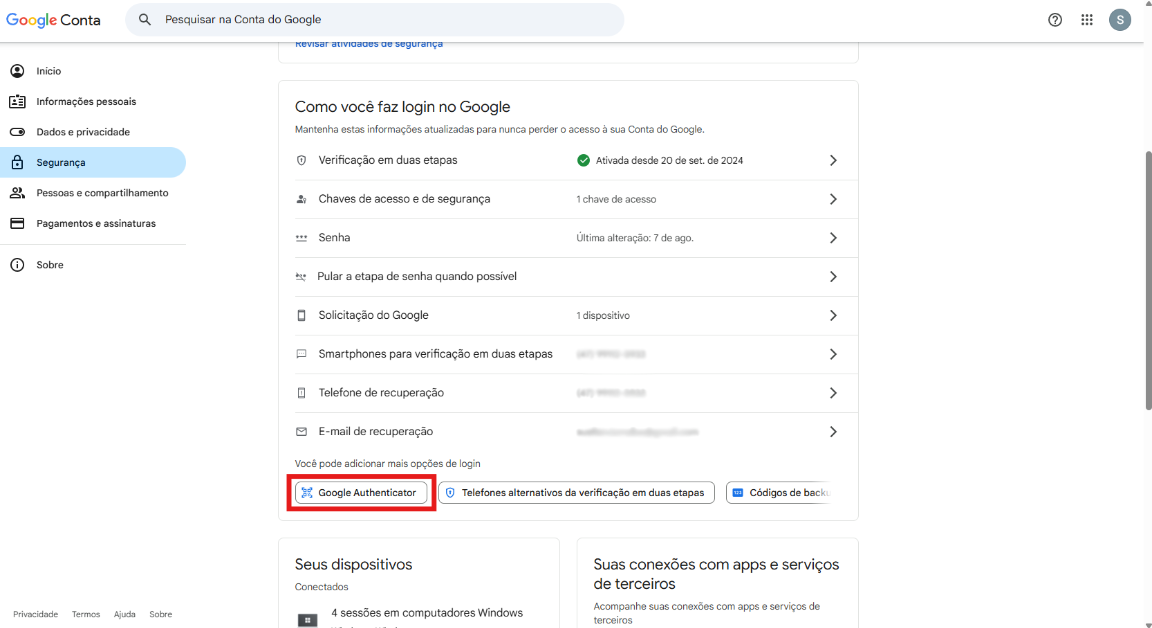
3. Na tela seguinte clique em ‘Configurar o autenticador’.
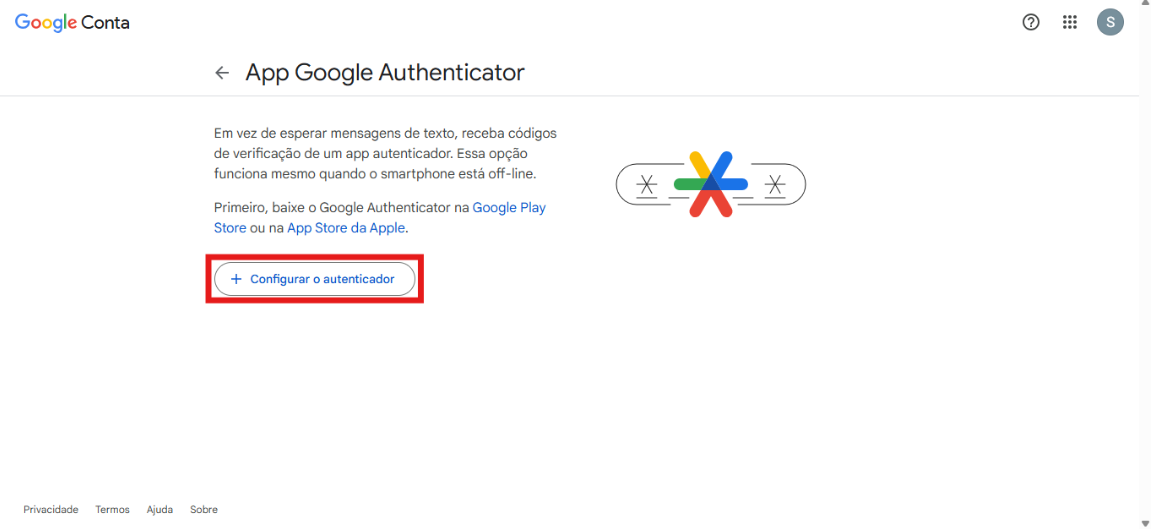
4. No seu celular abra o aplicativo Google Authenticator e leia o QR code.
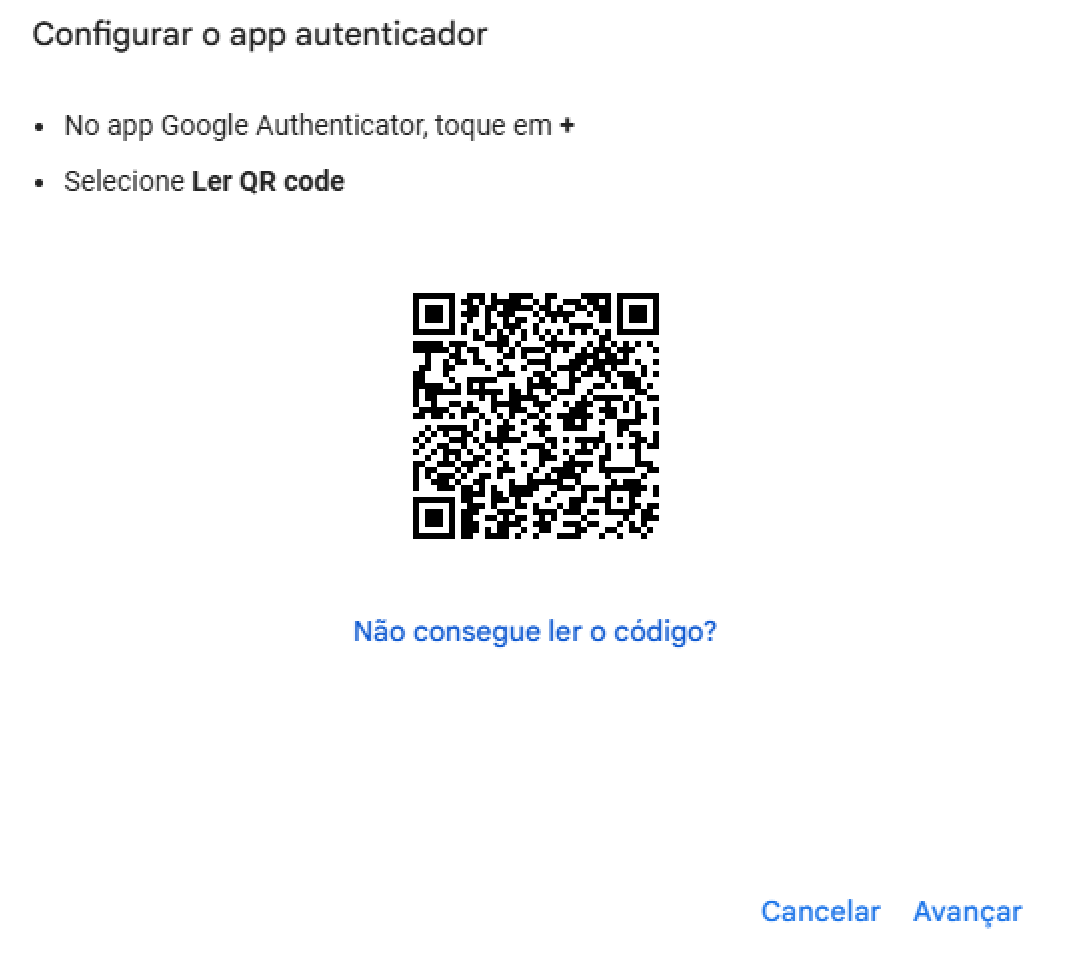
5. O aplicativo mostra um código numérico, digite esse código na tela de configuração.
6. Pronto, seu dispositivo já está autorizado.
Observações importantes:
- Prefira Google Authenticator ou Google Prompt em vez de SMS sempre que possível.
- Guarde os códigos de backup em local seguro (não no mesmo dispositivo que o app de autenticação).