Manuais de Plataformas de Produtividade Online
Manuais passo a passo das plataformas de produtividade e colaboração usadas no IFC, como Google Workspace (Gmail, Drive, Docs) e Canva.
Gmail
Habilitar Verificação em Duas Etapas (2FA) no Google Workspace
Passo 1: Acesse sua Conta Google
2. Faça login com seu e-mail e senha da sua conta institucional.
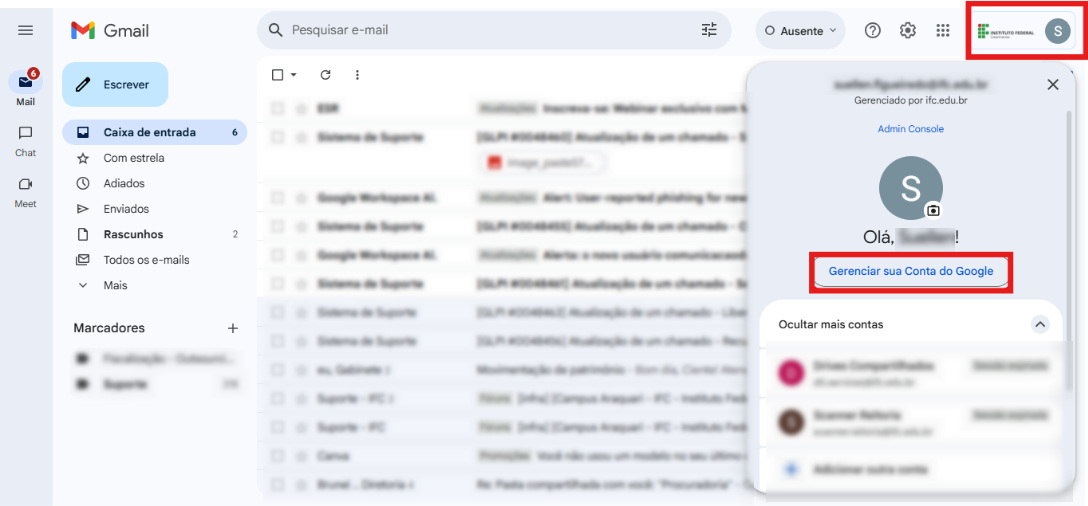
3. No canto superior direito, clique na logo do IFC e depois em Gerenciar sua conta do Google.
Passo 2: Abra o menu 'Segurança'
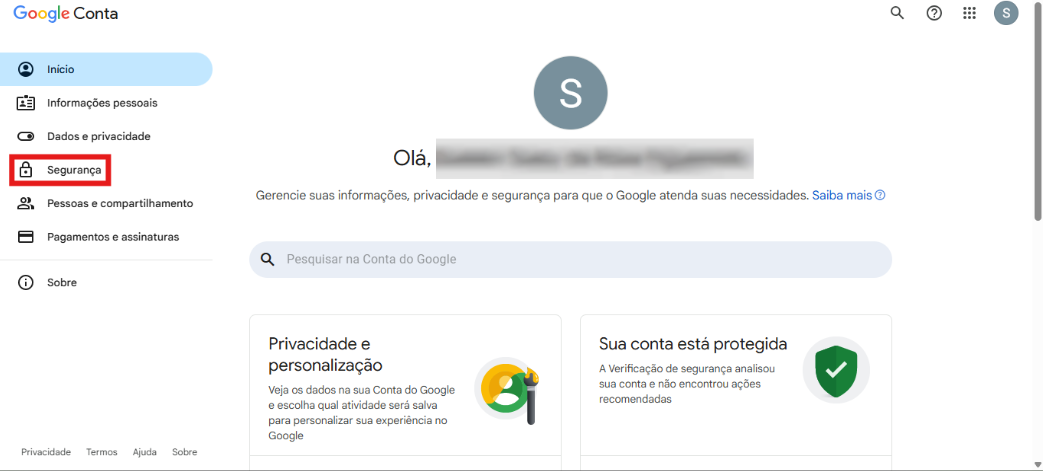
1. No canto esquerdo, localize o menu.
2. Clique em 'Segurança' para abrir as opções relacionadas à login e proteção da conta.
Passo 3: Seção 'Fazer login no Google'
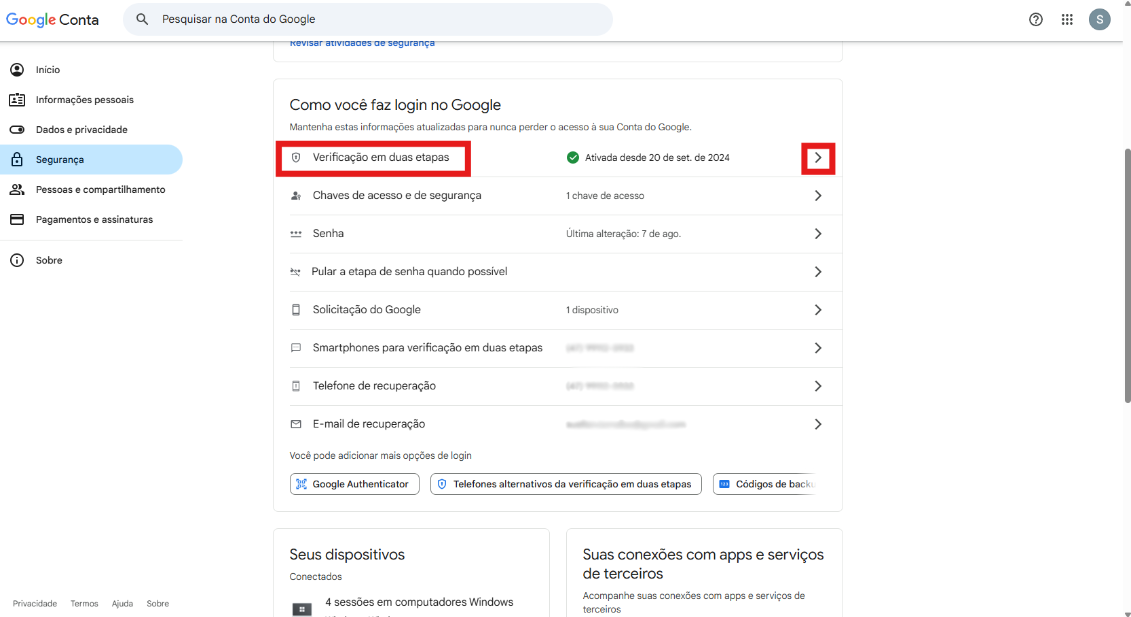
1. Role a página até encontrar a seção 'Fazer login no Google'.
2. Localize a opção 'Verificação em duas etapas'.
Passo 4: Clique em 'Inscrever-se'
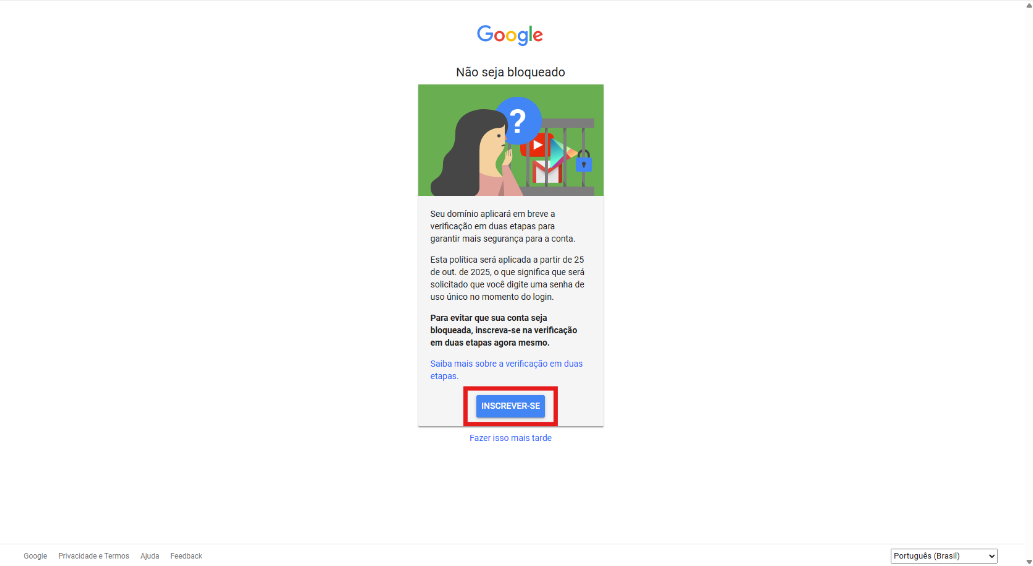
1. Clique em 'Inscrever-se'.
2. Pode ser solicitado que você digite sua senha novamente para confirmar sua identidade.
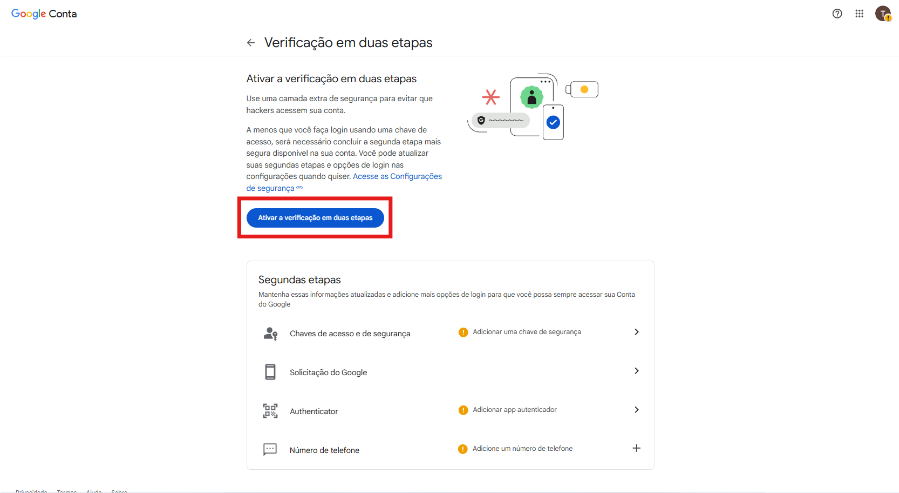
Passo 5: Clique em Ativar a verificação em duas etapas
1. Clique em Ativar a verificação em duas etapas.
Passo 6: Adicione um número de telefone
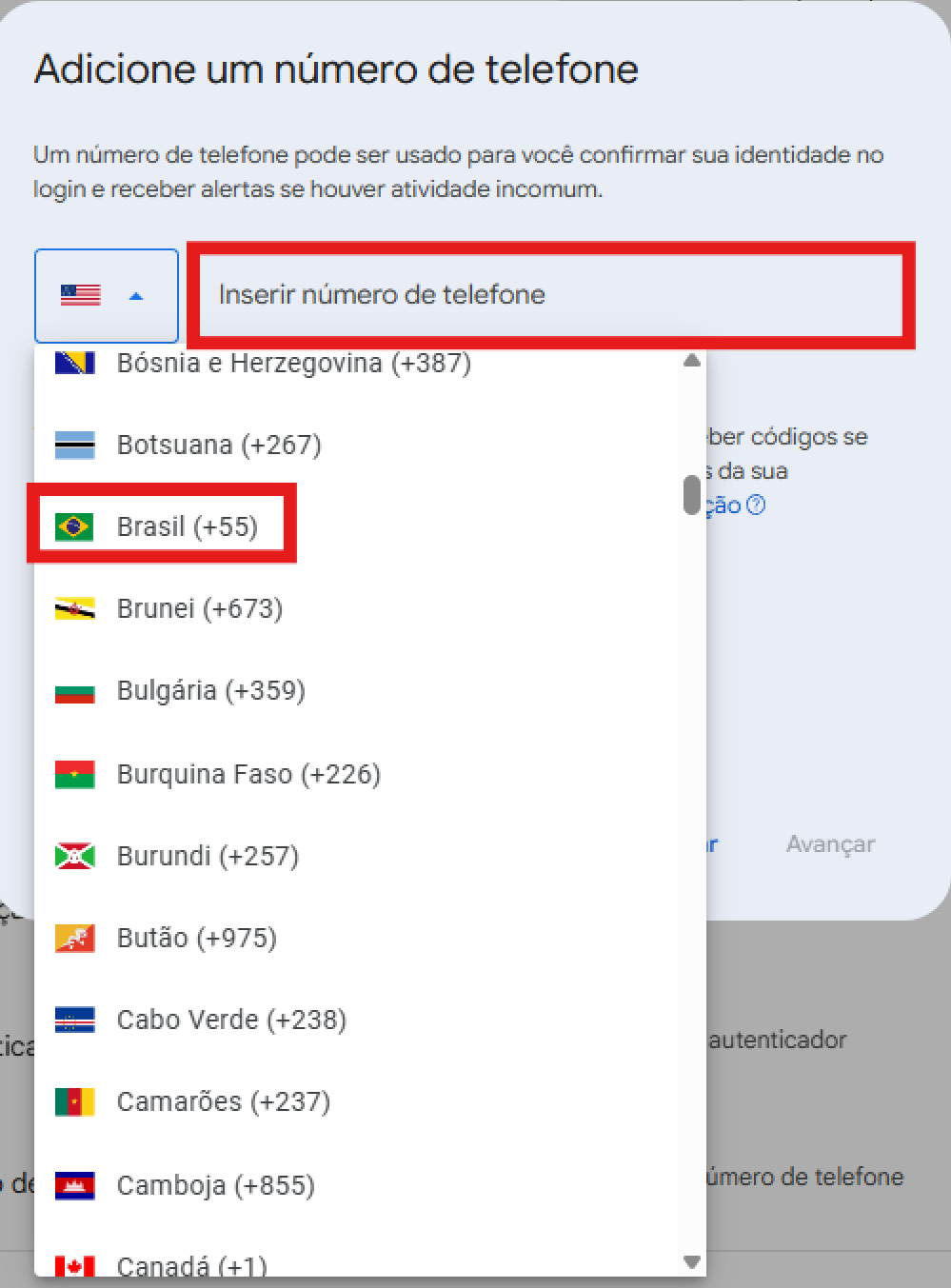
1. Na caixa à esquerda, selecione o código de área do Brasil.
2. Insira seu número de telefone.
3. Escolha entre receber o código por mensagem de texto ou de voz.
4. Clique em avançar.
Passo 7: Confirme seu número de telefone
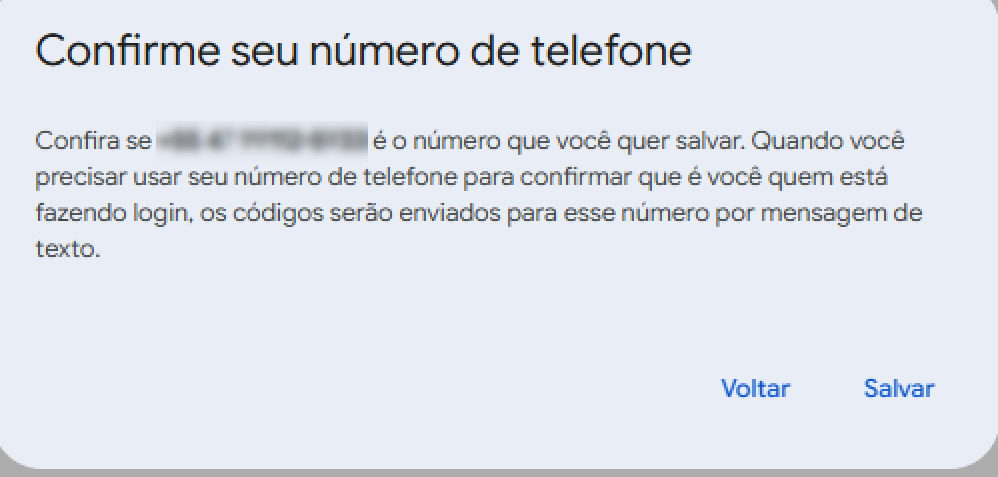
1. Verifique se o número do seu telefone está correto.
2. Se estiver correto, clique em Salvar. Se não, clique em Voltar e corrija.
Passo 8: Clique em Concluído
1. Clique em Concluído para finalizar a configuração da verificação em duas etapas.

E-mail de confirmação
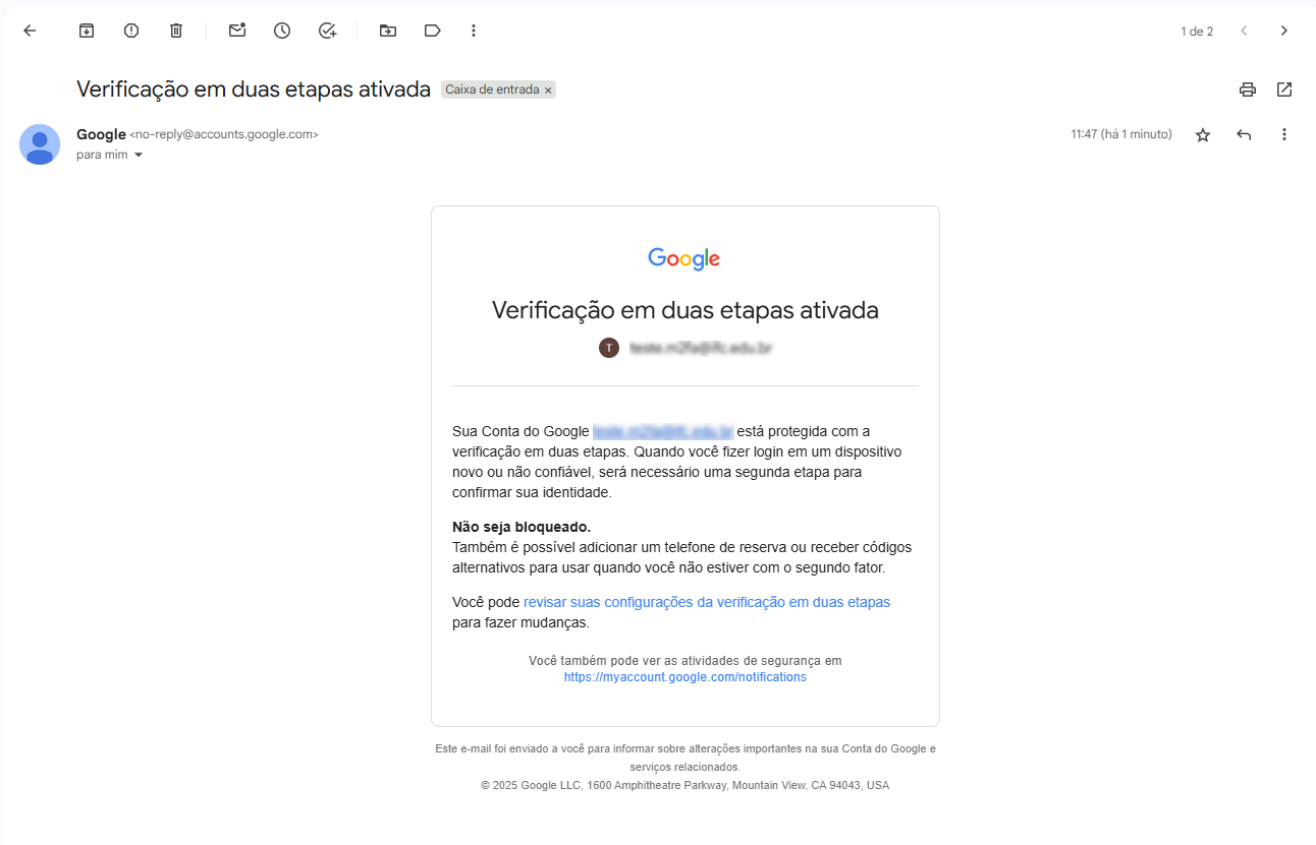
Por fim, um e-mail confirmando a ativação da verificação em duas etapas será enviado para você.
Outras formas de verificação
Você também pode optar por escolher outra forma de verificação.
As opções podem ser alteradas a qualquer momento, a seu critério.
1. Escolha o método que prefere para receber códigos:
- Mensagem de texto (SMS)
- Chamada telefônica
- Google Authenticator (app)
- Google Prompt (notificação no celular)
2. Recomendamos Google Authenticator ou Google Prompt por segurança.
Utilizando o Google Authenticator
Um dos métodos mais recomendados para a verificação em duas etapas é a utilização do aplicativo Google Authenticator, para utilizá-lo você deve baixar o aplicativo em seu celular:
No seu computador:
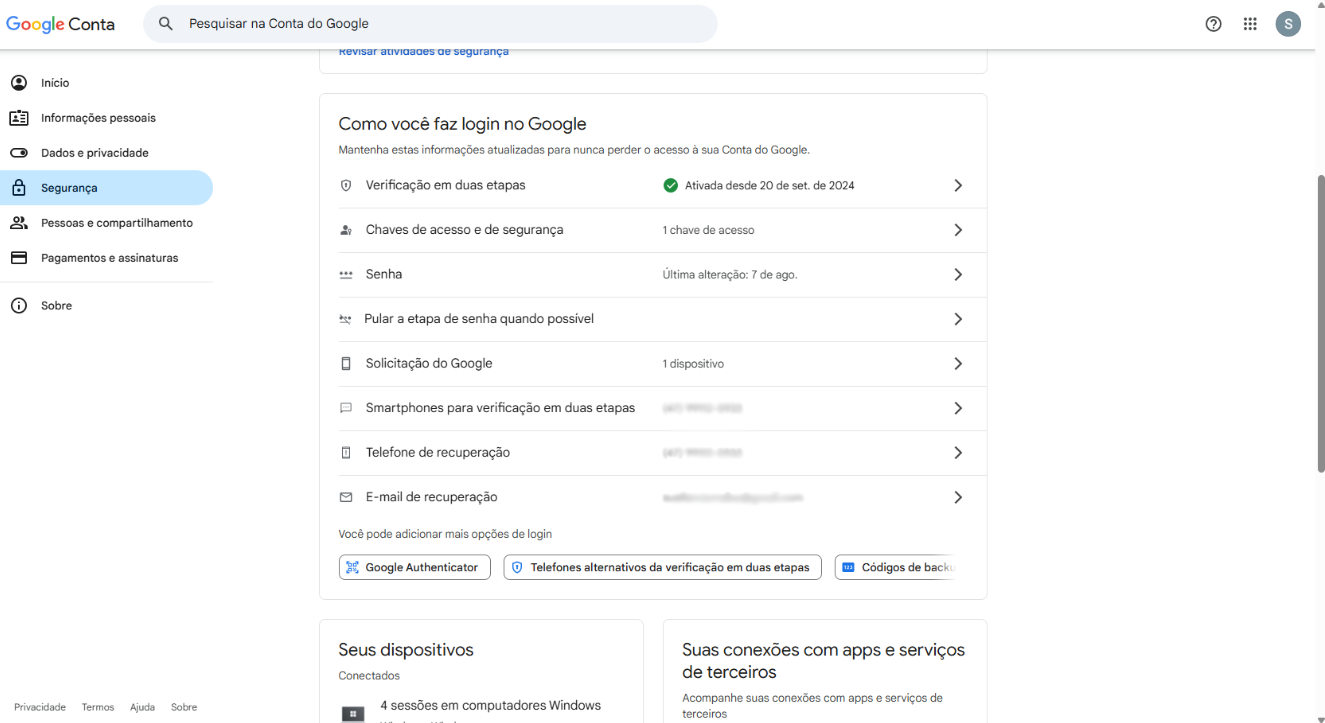
1. Acesse as configurações de segurança do e-mail (passos 1 a 3 deste manual).
2. Na seção 'Fazer login no Google' clique no botão “Google Authenticator”.
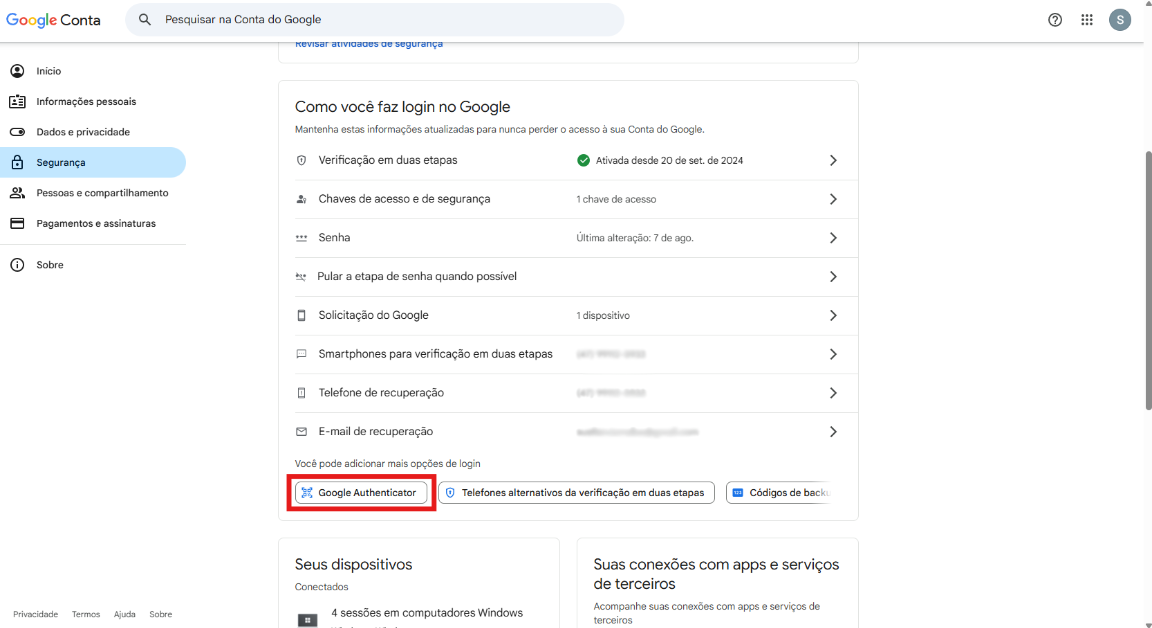
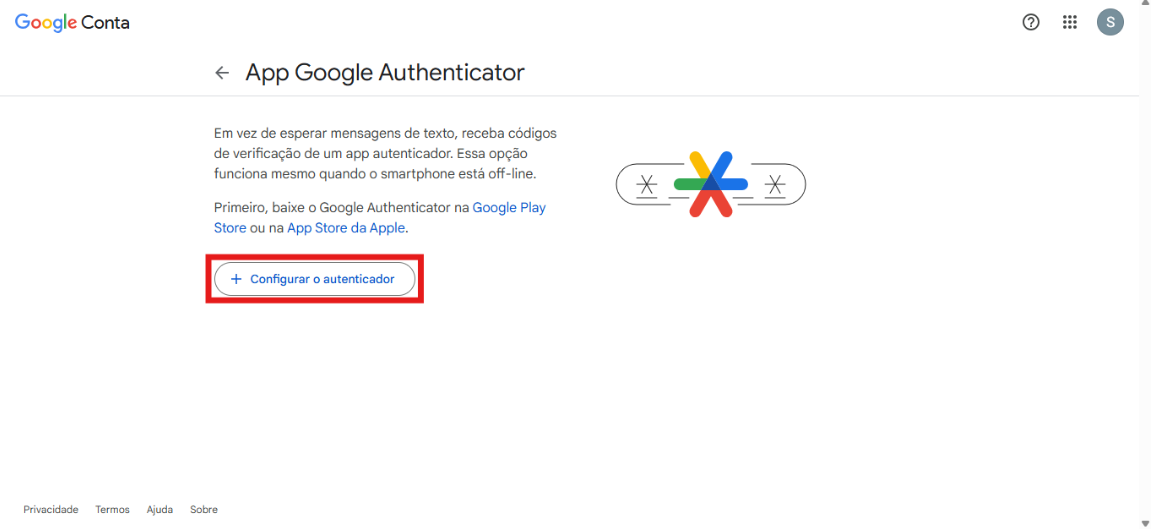
3. Na tela seguinte clique em ‘Configurar o autenticador’.
4. No seu celular abra o aplicativo Google Authenticator e leia o QR code.
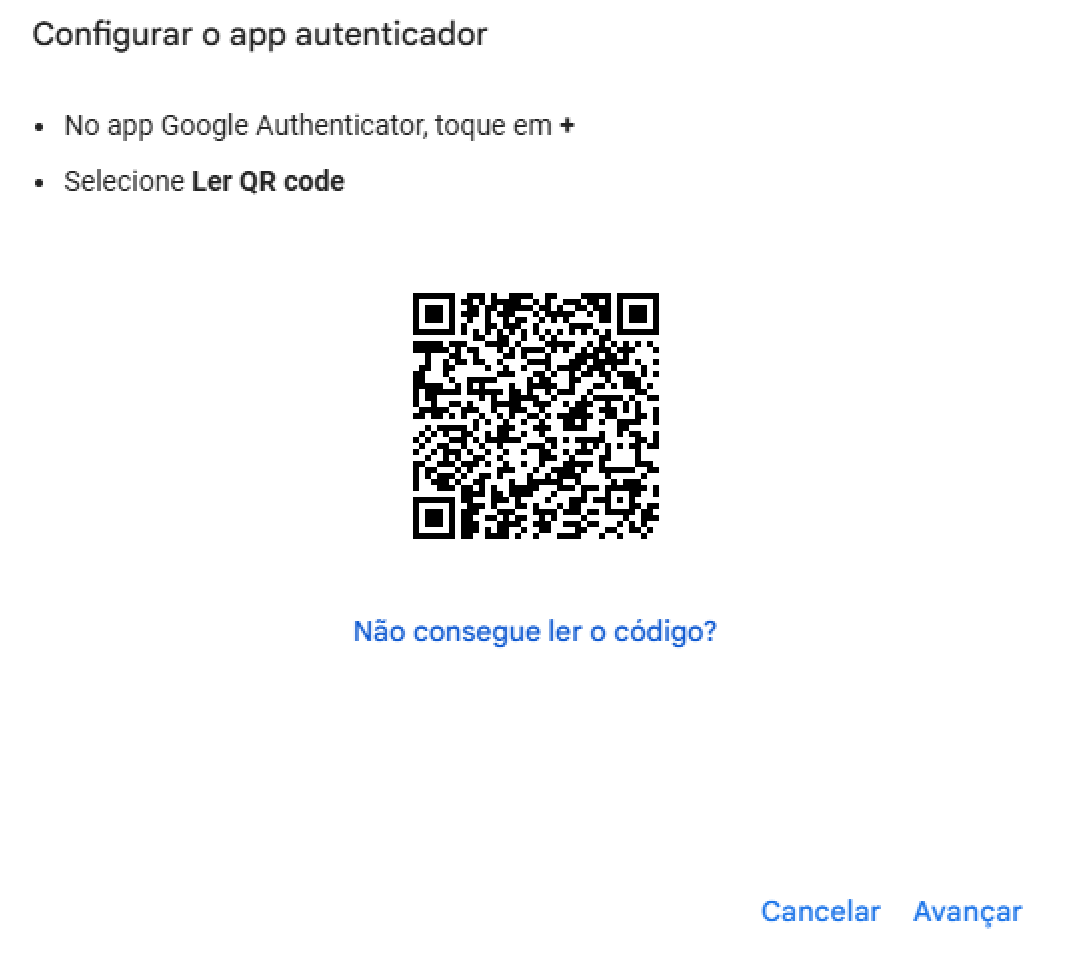
5. O aplicativo mostra um código numérico, digite esse código na tela de configuração.
6. Pronto, seu dispositivo já está autorizado.
Observações importantes:
- Prefira Google Authenticator ou Google Prompt em vez de SMS sempre que possível.
- Guarde os códigos de backup em local seguro (não no mesmo dispositivo que o app de autenticação).
Canva
Como acessar e alternar entre os perfis do Canva
1. Abra um navegador e acesse canva.com
2. Faça login com o seu usuário e senha institucional do Office 365.
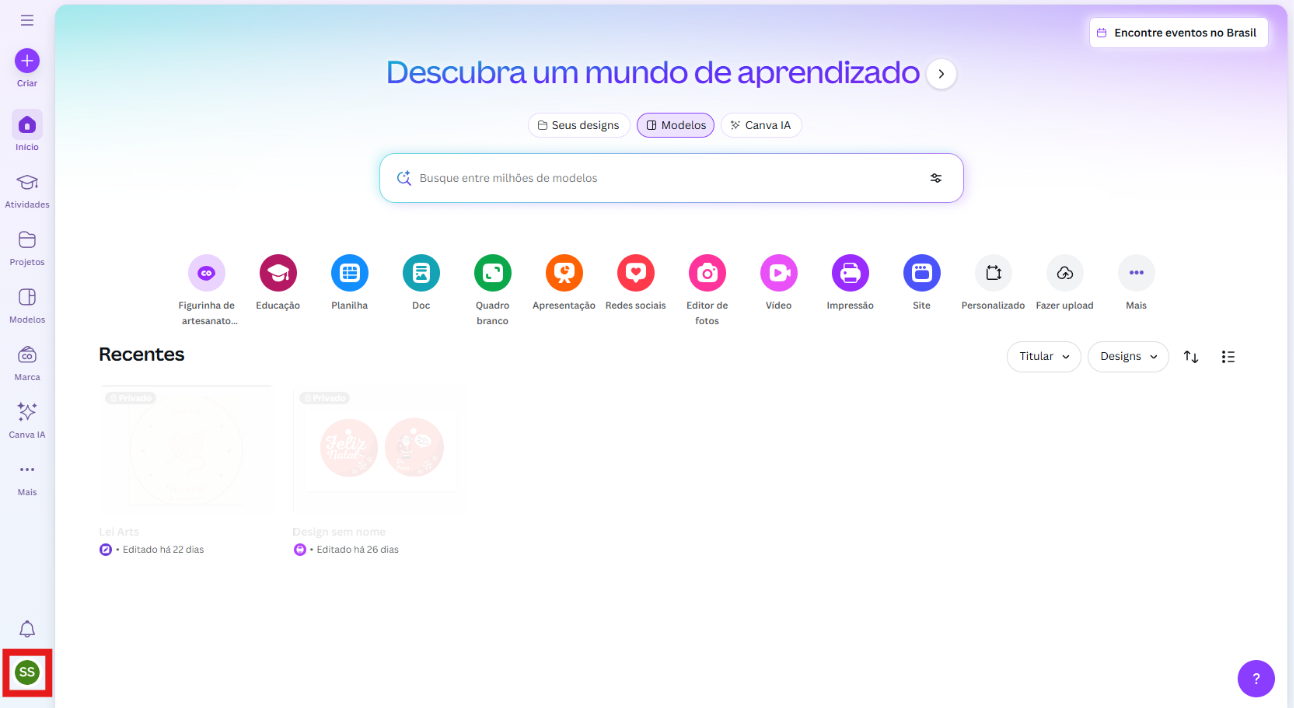
3. No canto inferior esquerdo, clique nas iniciais do seu nome
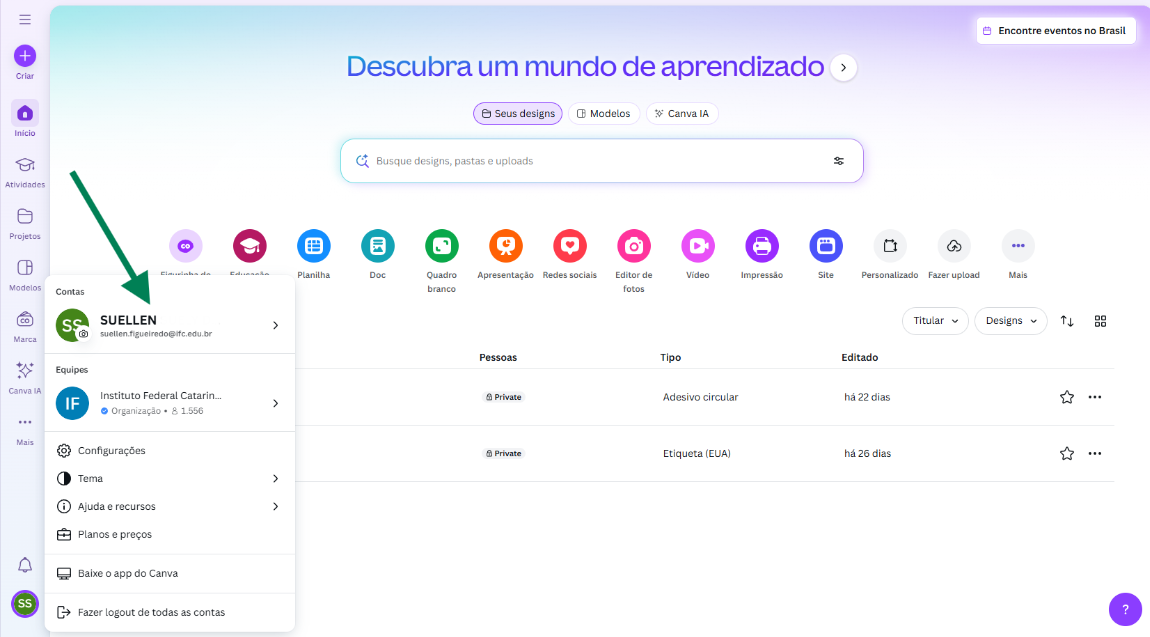
4. No menu expandido que se abre, clique no seu nome.
5. Na próxima parte do menu expandido, serão mostradas as contas disponíveis no Canva.
Obs.: repare nas setas da imagem abaixo:
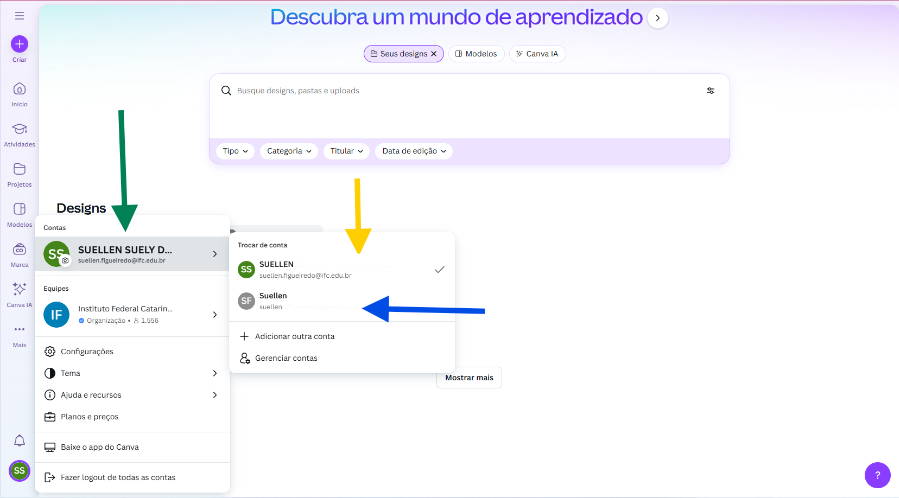
A seta amarela indica a conta padrão, nesse caso o sistema está pegando a conta do IFC como padrão. A seta azul indica a conta secundária, que pode ser uma particular ou uma anteriormente utilizada com o e-mail do IFC.
6. Para alternar entre os perfis basta selecionar a conta clicando no nome, conforme indicado na imagem anterior.
Observações importantes:
- Todo conteúdo criado anteriormente, vai estar disponível na conta;
- Você pode optar por usar os dois perfis ou migrar o conteúdo do antigo para o novo e passar a utilizar só a conta do Canva institucional, fica a seu critério;
- O conteúdo deste manual está disponível em vídeo no link: https://www.youtube.com/watch?v=RkS4wIb1ASQ