# Manuais de Plataformas de Produtividade Online

Manuais passo a passo das plataformas de produtividade e colaboração usadas no IFC, como Google Workspace (Gmail, Drive, Docs) e Canva.

# Gmail

# Habilitar Verificação em Duas Etapas (2FA) no Google Workspace

##### <span style="color: rgb(50,160,65);">**Passo 1: Acesse sua Conta Google**</span>

<span style="color: rgb(50,160,65);">**1.**</span> <span style="color: rgb(0,0,0);">Abra um navegador e acesse</span> [<span style="color: rgb(35,111,161);">mail.google.com</span>](http://mail.google.com/)

<span style="color: rgb(50,160,65);">**2.<span style="color: rgb(0,0,0);"> </span>**<span style="color: rgb(0,0,0);">Faça login com seu e-mail e senha da sua conta institucional.</span></span>

<span style="color: rgb(50,160,65);"><span style="color: rgb(0,0,0);"><span style="color: rgb(50,160,65);">**3.**</span> No canto superior direito, clique na logo do IFC e depois em Gerenciar sua conta do Google.</span></span>

<span style="color: rgb(50,160,65);"><span style="color: rgb(0,0,0);">[![Gmail&#95;1.png](https://docs.dti.ifc.edu.br/uploads/images/gallery/2026-11/scaled-1680-/Zc5VRXbXIR67pfMq-gmail-1.png)](https://docs.dti.ifc.edu.br/uploads/images/gallery/2026-11/Zc5VRXbXIR67pfMq-gmail-1.png)</span></span>


##### <span style="color: rgb(50,160,65);">**Passo 2: Abra o menu 'Segurança'**</span>

<span style="color: rgb(50,160,65);"><span style="color: rgb(0,0,0);"><span style="color: rgb(50,160,65);">**1.**</span> No canto esquerdo, localize o menu.</span></span>

<span style="color: rgb(50,160,65);"><span style="color: rgb(0,0,0);">**<span style="color: rgb(50,160,65);">2. </span>**Clique em 'Segurança' para abrir as opções relacionadas à login e proteção da conta.</span></span>

<span style="color: rgb(50,160,65);"><span style="color: rgb(0,0,0);">[![Gmail&#95;2.png](https://docs.dti.ifc.edu.br/uploads/images/gallery/2026-11/scaled-1680-/sw1kjmrUwrpC857U-gmail-2.png)](https://docs.dti.ifc.edu.br/uploads/images/gallery/2026-11/sw1kjmrUwrpC857U-gmail-2.png)</span></span>

##### <span style="color: rgb(50,160,65);">**Passo 3:  Seção 'Fazer login no Google'** </span>

<span style="color: rgb(50,160,65);">**1.** </span>Role a página até encontrar a seção 'Fazer login no Google'.

<span style="color: rgb(50,160,65);">**2.**</span> Localize a opção 'Verificação em duas etapas'.

[![Gmail&#95;3.png](https://docs.dti.ifc.edu.br/uploads/images/gallery/2026-11/scaled-1680-/RLXLnrxcgA8Px3Hy-gmail-3.png)](https://docs.dti.ifc.edu.br/uploads/images/gallery/2026-11/RLXLnrxcgA8Px3Hy-gmail-3.png)

##### <span style="color: rgb(50,160,65);">**Passo 4:  Clique em 'Inscrever-se'**</span>

<span style="color: rgb(50,160,65);">**1.**</span> Clique em 'Inscrever-se'.

<span style="color: rgb(50,160,65);">**2.**</span> Pode ser solicitado que você digite sua senha novamente para confirmar sua identidade.

[![Gmail&#95;4.png](https://docs.dti.ifc.edu.br/uploads/images/gallery/2026-11/scaled-1680-/CwtPh6yARrM4Cqse-gmail-4.png)](https://docs.dti.ifc.edu.br/uploads/images/gallery/2026-11/CwtPh6yARrM4Cqse-gmail-4.png)

##### <span style="color: rgb(50,160,65);">**Passo 5:  Clique em Ativar a verificação em duas etapas**</span>

**<span style="color: rgb(50,160,65);">1.</span>** Clique em Ativar a verificação em duas etapas.

[![Gmail&#95;5.png](https://docs.dti.ifc.edu.br/uploads/images/gallery/2026-11/scaled-1680-/HlUh0TJeDqvEPkFw-gmail-5.png)](https://docs.dti.ifc.edu.br/uploads/images/gallery/2026-11/HlUh0TJeDqvEPkFw-gmail-5.png)


##### <span style="color: rgb(50,160,65);">**Passo 6:  Adicione um número de telefone**</span>

<span style="color: rgb(50,160,65);">**1.** <span style="color: rgb(0,0,0);">Na caixa à esquerda, selecione o código de área do Brasil.</span></span>

<span style="color: rgb(50,160,65);"><span style="color: rgb(0,0,0);"><span style="color: rgb(50,160,65);">**2**</span>. Insira seu número de telefone.</span></span>

<span style="color: rgb(50,160,65);"><span style="color: rgb(0,0,0);">**<span style="color: rgb(50,160,65);">3.</span>** Escolha entre receber o código por mensagem de texto ou de voz.</span></span>

<span style="color: rgb(50,160,65);"><span style="color: rgb(0,0,0);"><span style="color: rgb(50,160,65);">**4.**</span> Clique em avançar.</span></span>

<span style="color: rgb(50,160,65);"><span style="color: rgb(0,0,0);">[![Gmail&#95;6.png](https://docs.dti.ifc.edu.br/uploads/images/gallery/2026-11/scaled-1680-/legikKzuz94mJQD7-gmail-6.png)](https://docs.dti.ifc.edu.br/uploads/images/gallery/2026-11/legikKzuz94mJQD7-gmail-6.png)</span></span>

##### <span style="color: rgb(50,160,65);">**Passo 7: Confirme seu número de telefone**</span>

<span style="color: rgb(50,160,65);">**1.** <span style="color: rgb(0,0,0);">Verifique se o número do seu telefone está correto.</span></span>

<span style="color: rgb(50,160,65);">**2.** <span style="color: rgb(0,0,0);">Se estiver correto, clique em Salvar. Se não, clique em Voltar e corrija.</span></span>

<span style="color: rgb(50,160,65);"><span style="color: rgb(0,0,0);">[![Gmail&#95;7.png](https://docs.dti.ifc.edu.br/uploads/images/gallery/2026-11/scaled-1680-/CHvWafmoyf9bm8Qs-gmail-7.png)](https://docs.dti.ifc.edu.br/uploads/images/gallery/2026-11/CHvWafmoyf9bm8Qs-gmail-7.png)</span></span>


##### <span style="color: rgb(50,160,65);">**Passo 8: Clique em Concluído**</span>

<span style="color: rgb(50,160,65);">**1.** <span style="color: rgb(0,0,0);">Clique em Concluído para finalizar a configuração da verificação em duas etapas.</span></span>

<span style="color: rgb(50,160,65);"><span style="color: rgb(0,0,0);">[![Gmail&#95;8.png](https://docs.dti.ifc.edu.br/uploads/images/gallery/2026-11/scaled-1680-/w0JaCaWvptYW1uh6-gmail-8.png)](https://docs.dti.ifc.edu.br/uploads/images/gallery/2026-11/w0JaCaWvptYW1uh6-gmail-8.png)</span></span>


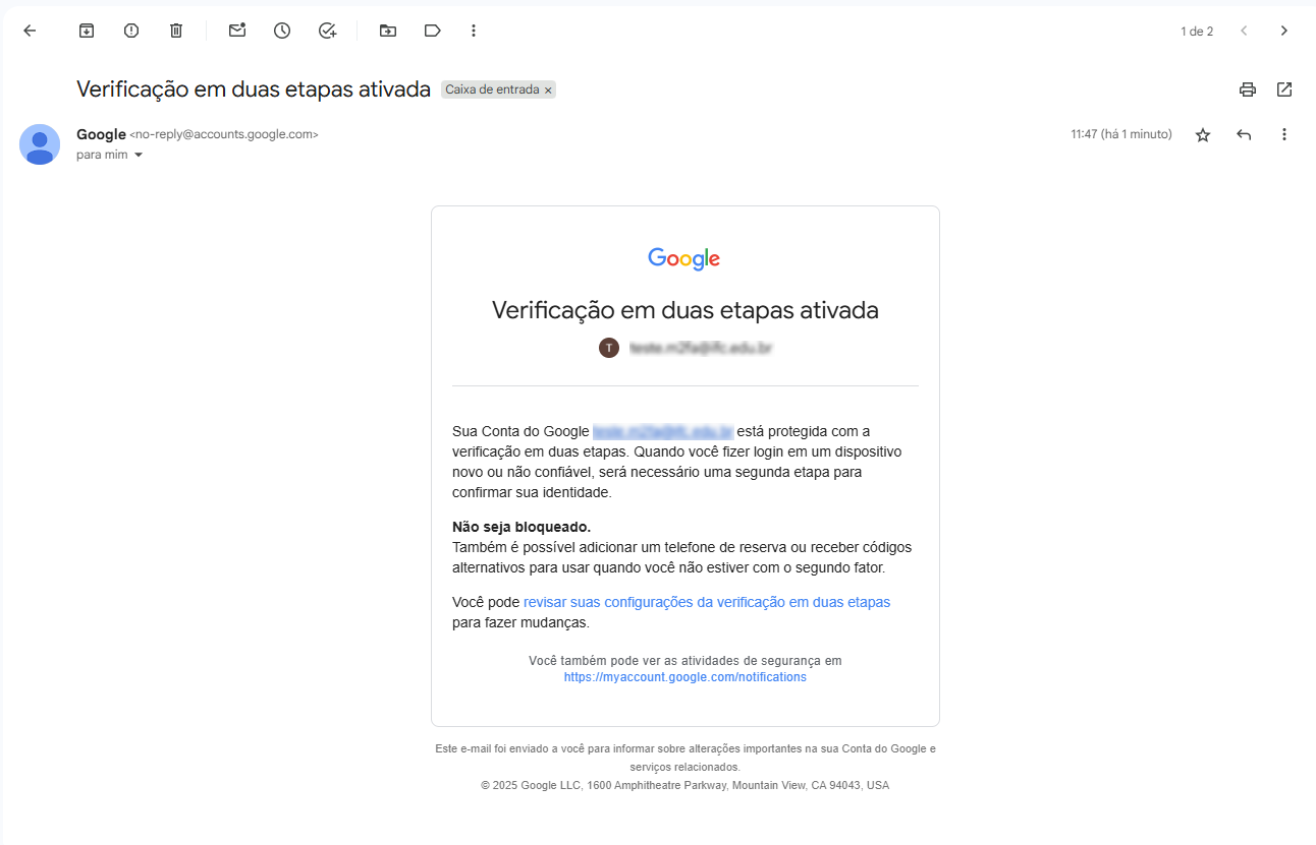
##### <span style="color: rgb(50,160,65);">**E-mail de confirmação**</span>

<p class="callout warning"><span style="color: rgb(0,0,0);">Por fim, um e-mail confirmando a ativação da verificação em duas etapas será enviado para você.</span></p>

<span style="color: rgb(50,160,65);">**[![Gmail&#95;9.png](https://docs.dti.ifc.edu.br/uploads/images/gallery/2026-11/scaled-1680-/DZ7xezwdljQ22FCA-gmail-9.png)](https://docs.dti.ifc.edu.br/uploads/images/gallery/2026-11/DZ7xezwdljQ22FCA-gmail-9.png)**</span>

##### <span style="color: rgb(50,160,65);">**Outras formas de verificação**</span>

<span style="color: rgb(0,0,0);">Você também pode optar por escolher outra forma de verificação.</span>

<p class="callout info"><span style="color: rgb(0,0,0);">As opções podem ser alteradas a qualquer momento, a seu critério.</span></p>

<span style="color: rgb(0,0,0);"><span style="color: rgb(50,160,65);">**1.** **Escolha o método que prefere para receber códigos:**</span></span>

- <span style="color: rgb(0,0,0);">Mensagem de texto (SMS)</span>
- <span style="color: rgb(0,0,0);">Chamada telefônica</span>
- <span style="color: rgb(0,0,0);">Google Authenticator (app)</span>
- <span style="color: rgb(0,0,0);">Google Prompt (notificação no celular)</span>

<span style="color: rgb(50,160,65);">**2. Recomendamos Google Authenticator ou Google Prompt por segurança.**</span>

<span style="color: rgb(0,0,0);">[![Gmail&#95;10.png](https://docs.dti.ifc.edu.br/uploads/images/gallery/2026-11/scaled-1680-/ZMjA82rkaMbQlZSj-gmail-10.png)](https://docs.dti.ifc.edu.br/uploads/images/gallery/2026-11/ZMjA82rkaMbQlZSj-gmail-10.png)</span>

##### <span style="color: rgb(50,160,65);">**Utilizando o Google Authenticator**</span>

<span style="color: rgb(0,0,0);">Um dos métodos mais recomendados para a verificação em duas etapas é a utilização do aplicativo Google Authenticator, para utilizá-lo você deve baixar o aplicativo em seu celular:</span>

[<span style="color: rgb(0,0,0);"><span style="color: rgb(35,111,161);">PlayStore - Android</span></span>](https://play.google.com/store/apps/details?id=com.google.android.apps.authenticator2&hl=pt_BR&pli=1)

[<span style="color: rgb(0,0,0);"><span style="color: rgb(35,111,161);">AppleStore - IOS</span></span>](https://apps.apple.com/br/app/google-authenticator/id388497605)

##### <span style="color: rgb(50,160,65);">**No seu computador:** </span>

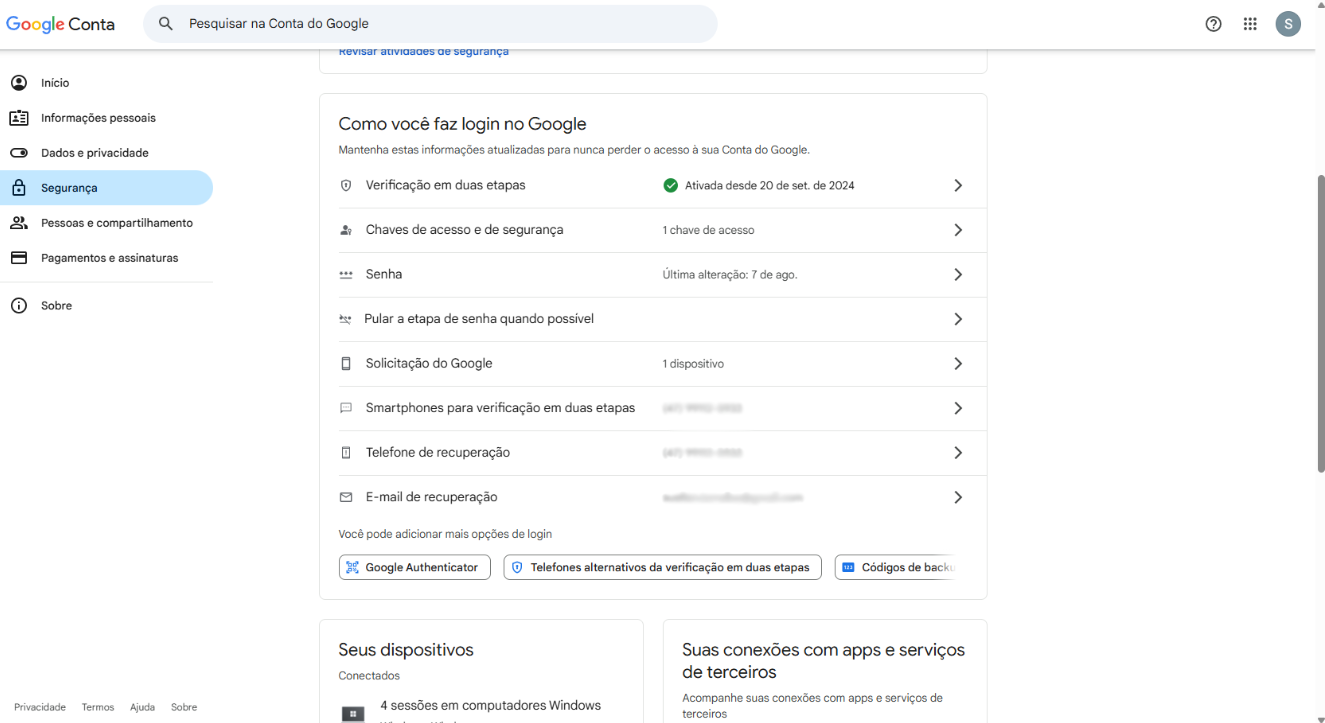
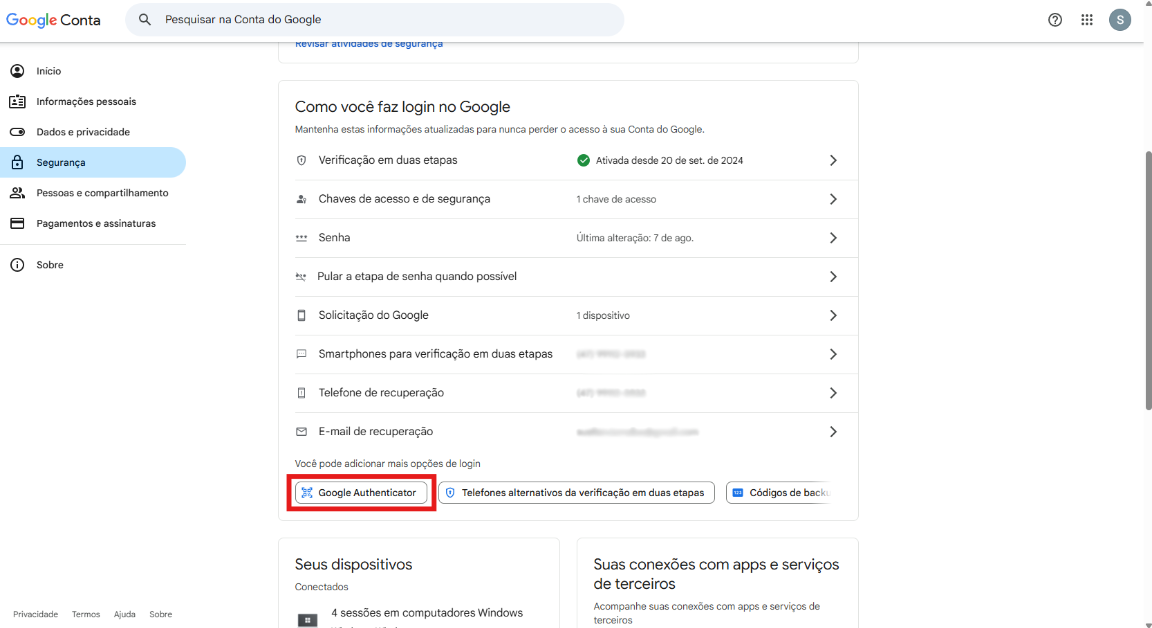
<span style="color: rgb(50,160,65);">**1.** <span style="color: rgb(0,0,0);">Acesse as configurações de segurança do e-mail (passos 1 a 3 deste manual).</span></span>

<span style="color: rgb(0,0,0);"><span style="color: rgb(50,160,65);">**2.** </span>Na seção 'Fazer login no Google' clique no botão “Google Authenticator”.</span>

<span style="color: rgb(0,0,0);">[![Gmail&#95;11.png](https://docs.dti.ifc.edu.br/uploads/images/gallery/2026-11/scaled-1680-/x6D34MAteSoykhro-gmail-11.png)](https://docs.dti.ifc.edu.br/uploads/images/gallery/2026-11/x6D34MAteSoykhro-gmail-11.png)</span>

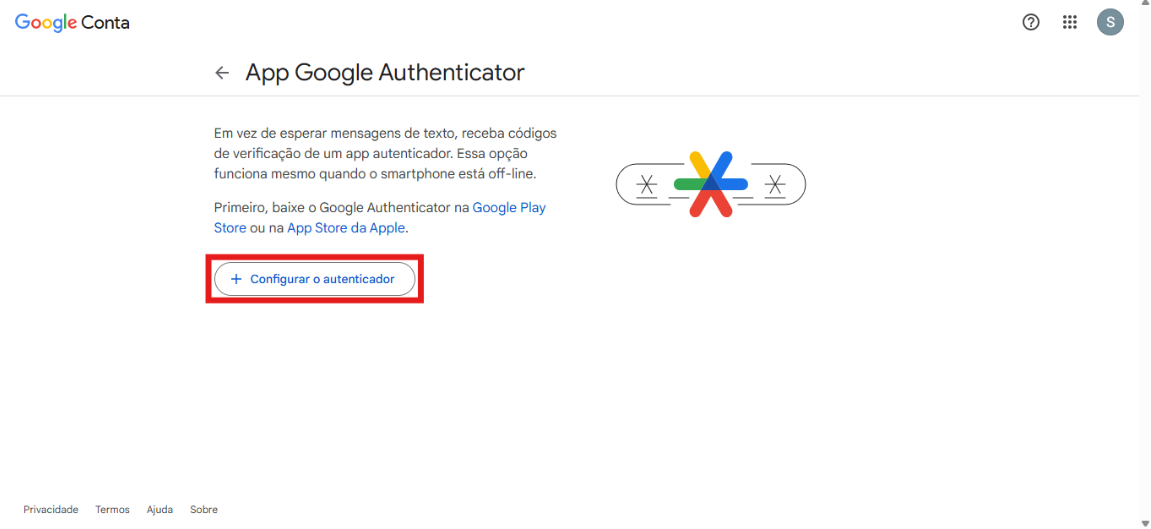
<span style="color: rgb(0,0,0);"><span style="color: rgb(50,160,65);">**3.** </span>Na tela seguinte clique em ‘Configurar o autenticador’.</span>

<span style="color: rgb(0,0,0);">[![Gmail&#95;12.png](https://docs.dti.ifc.edu.br/uploads/images/gallery/2026-11/scaled-1680-/oDVZ3cyCbPJAl034-gmail-12.png)](https://docs.dti.ifc.edu.br/uploads/images/gallery/2026-11/oDVZ3cyCbPJAl034-gmail-12.png)</span>

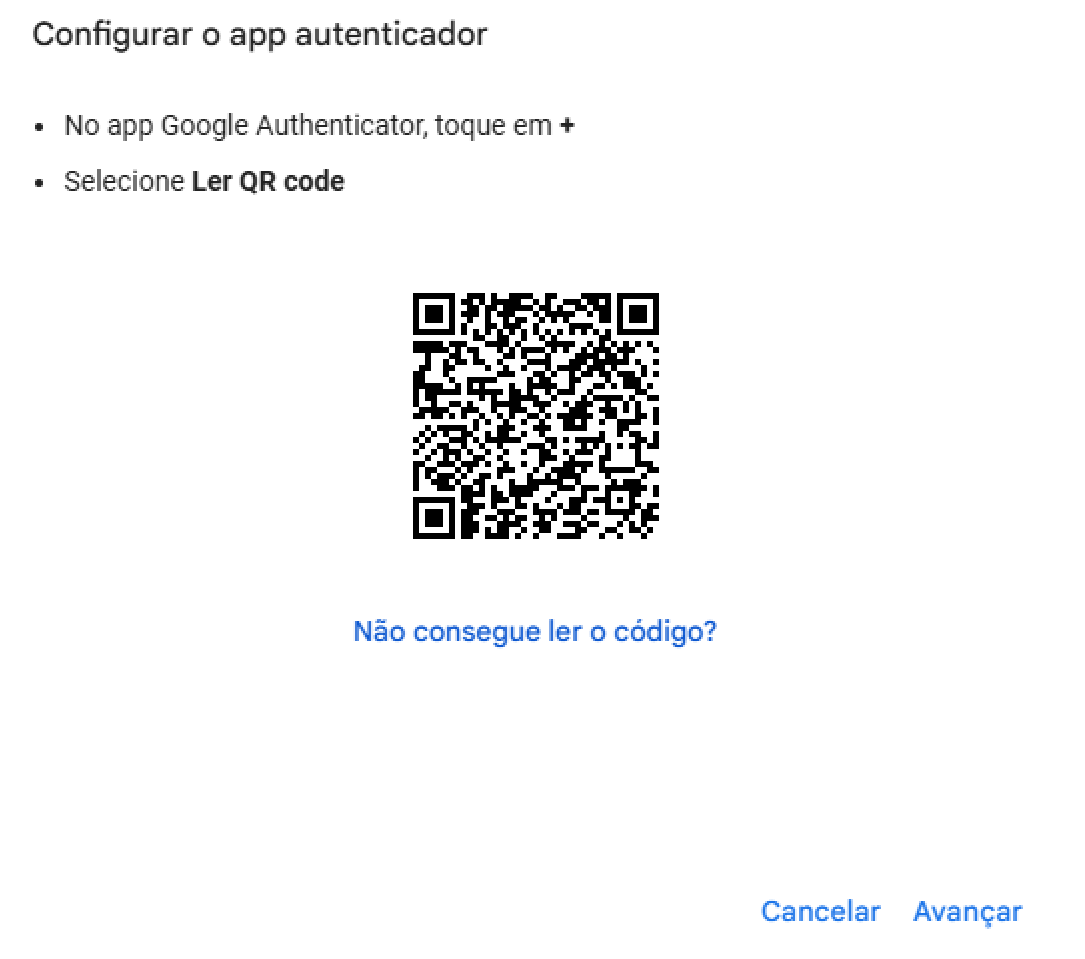
<span style="color: rgb(0,0,0);"><span style="color: rgb(50,160,65);">**4.**</span> No seu celular abra o aplicativo Google Authenticator e leia o QR code.</span>

<span style="color: rgb(0,0,0);">[![Gmail&#95;13. png](https://docs.dti.ifc.edu.br/uploads/images/gallery/2026-11/scaled-1680-/g2Ra8SzBhTqLjJPw-gmail-13-png.png)](https://docs.dti.ifc.edu.br/uploads/images/gallery/2026-11/g2Ra8SzBhTqLjJPw-gmail-13-png.png)</span>

<span style="color: rgb(0,0,0);"><span style="color: rgb(50,160,65);">**5.** </span>O aplicativo mostra um código numérico, digite esse código na tela de configuração.</span>

<span style="color: rgb(0,0,0);"><span style="color: rgb(50,160,65);">**6.**</span> Pronto, seu dispositivo já está autorizado.</span>

<p class="callout warning"><span style="color: rgb(0,0,0);">**Observações importantes:**</span></p>

- <span style="color: rgb(0,0,0);">Prefira Google Authenticator ou Google Prompt em vez de SMS sempre que possível.</span>
- <span style="color: rgb(0,0,0);">Guarde os códigos de backup em local seguro (não no mesmo dispositivo que o app de autenticação).</span>

# Canva

# Como acessar e alternar entre os perfis do Canva

##### <span style="color: rgb(0,0,0);"><span style="color: rgb(50,160,65);">**1.**</span> </span>Abra um navegador e acesse <span style="color: rgb(35,111,161);">[canva.com](http://191.52.2.245:8080/canva.com)</span>

##### <span style="color: rgb(0,0,0);"><span style="color: rgb(50,160,65);">**2.**</span> </span>Faça login com o seu usuário e<span style="color: rgb(50,160,65);"> **senha institucional do Office 365.**</span>

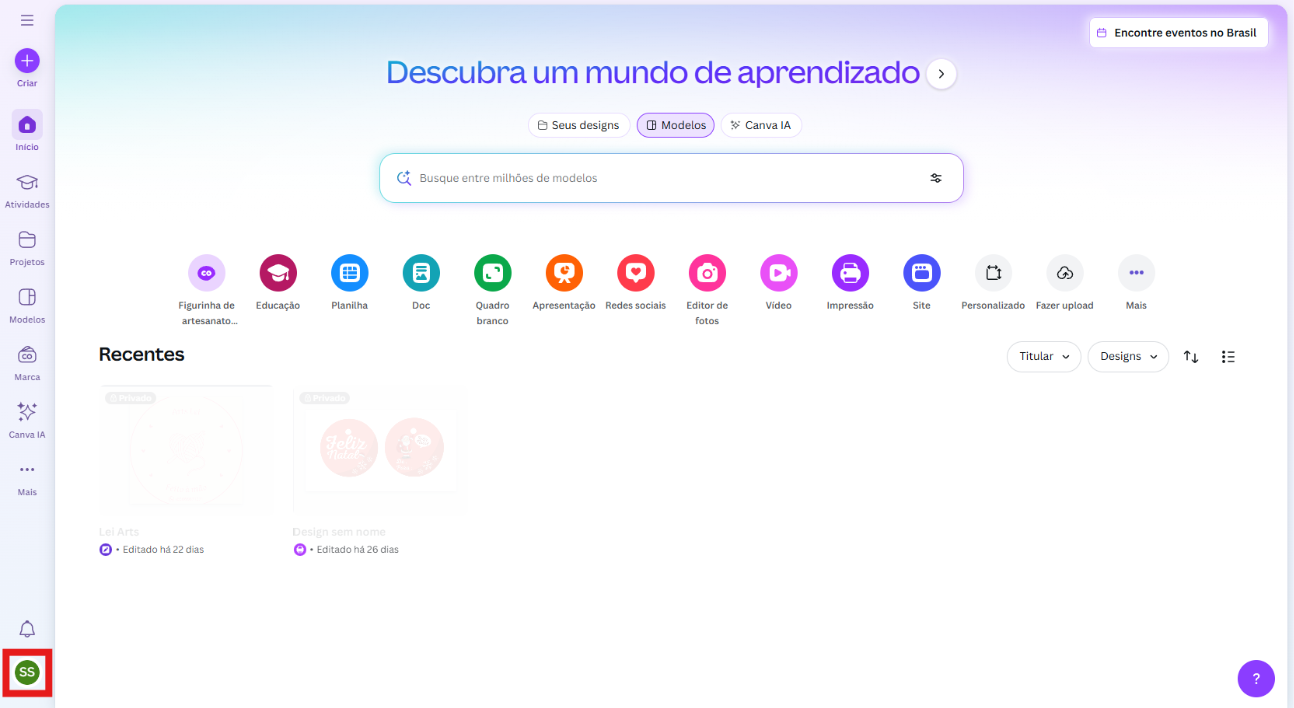
##### <span style="color: rgb(50,160,65);">**3.** <span style="color: rgb(0,0,0);">No canto inferior esquerdo, clique nas iniciais do seu nome</span></span>

<span style="color: rgb(50,160,65);"><span style="color: rgb(0,0,0);">[![canvas.png](https://docs.dti.ifc.edu.br/uploads/images/gallery/2026-11/scaled-1680-/4d5ZFLehVoOeYHHW-canvas.png)](https://docs.dti.ifc.edu.br/uploads/images/gallery/2026-11/4d5ZFLehVoOeYHHW-canvas.png)</span></span>


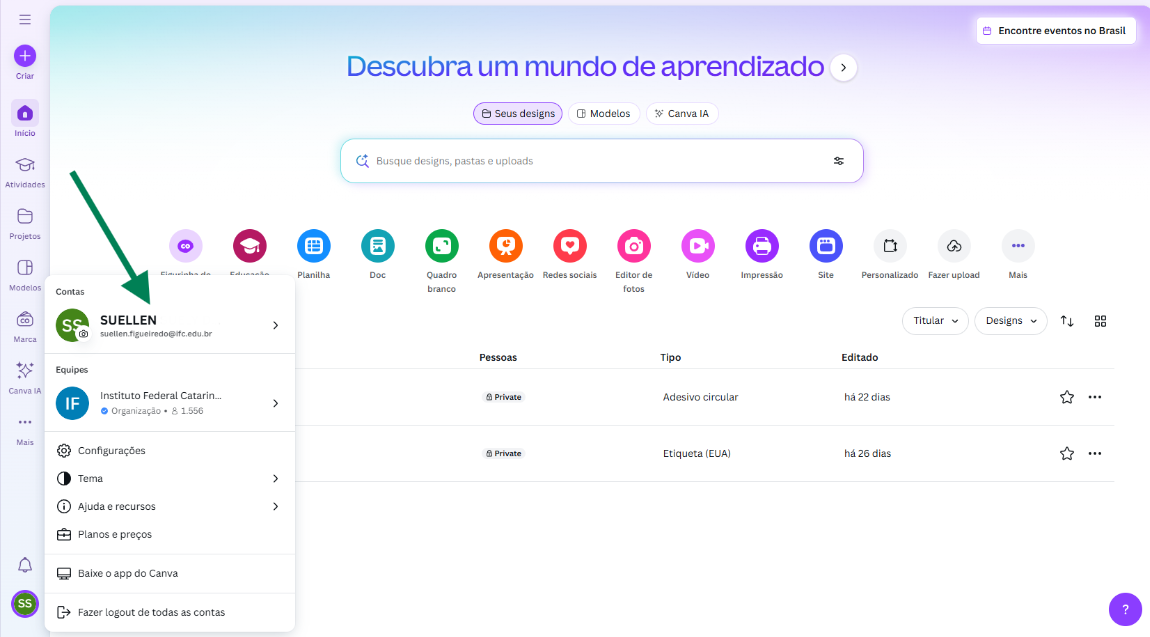
##### <span style="color: rgb(50,160,65);"><span style="color: rgb(0,0,0);"><span style="color: rgb(50,160,65);">**4.** </span>No menu expandido que se abre, clique no seu nome.</span></span>

<span style="color: rgb(50,160,65);"><span style="color: rgb(0,0,0);">[![canvas&#95;2.png](https://docs.dti.ifc.edu.br/uploads/images/gallery/2026-11/scaled-1680-/qvQ75Vm4tIC9U04Z-canvas-2.png)](https://docs.dti.ifc.edu.br/uploads/images/gallery/2026-11/qvQ75Vm4tIC9U04Z-canvas-2.png)</span></span>

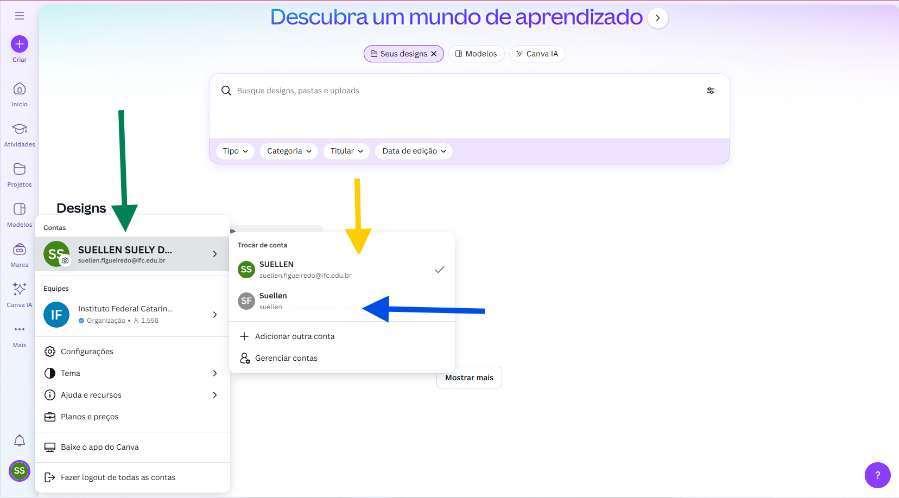
##### <span style="color: rgb(50,160,65);">**5.**</span> Na próxima parte do menu expandido, serão mostradas as contas disponíveis no Canva.

<p class="callout warning">Obs.: repare nas setas da imagem abaixo:</p>

##### [![canvas&#95;3.png](https://docs.dti.ifc.edu.br/uploads/images/gallery/2026-11/scaled-1680-/Sd4B67ylVyPEINCg-canvas-3.png)](https://docs.dti.ifc.edu.br/uploads/images/gallery/2026-11/Sd4B67ylVyPEINCg-canvas-3.png)

<p class="callout info">A seta amarela indica a conta padrão, nesse caso o sistema está pegando a conta do IFC como padrão. A seta azul indica a conta secundária, que pode ser uma particular ou uma anteriormente utilizada com o e-mail do IFC.</p>


##### <span style="color: rgb(50,160,65);">**6.**</span> Para alternar entre os perfis basta selecionar a conta clicando no nome, conforme indicado na imagem anterior.

<p class="callout warning">Observações importantes:</p>

- Todo conteúdo criado anteriormente, vai estar disponível na conta;
- Você pode optar por usar os dois perfis ou migrar o conteúdo do antigo para o novo e passar a utilizar só a conta do Canva institucional, fica a seu critério;
- O conteúdo deste manual está disponível em vídeo no link: <span style="color: rgb(35,111,161);">[https://www.youtube.com/watch?v=RkS4wIb1ASQ](https://www.youtube.com/watch?v=RkS4wIb1ASQ)</span>