# Como acessar e alternar entre os perfis do Canva

##### <span style="color: rgb(0,0,0);"><span style="color: rgb(50,160,65);">**1.**</span> </span>Abra um navegador e acesse <span style="color: rgb(35,111,161);">[canva.com](http://191.52.2.245:8080/canva.com)</span>

##### <span style="color: rgb(0,0,0);"><span style="color: rgb(50,160,65);">**2.**</span> </span>Faça login com o seu usuário e<span style="color: rgb(50,160,65);"> **senha institucional do Office 365.**</span>

##### <span style="color: rgb(50,160,65);">**3.** <span style="color: rgb(0,0,0);">No canto inferior esquerdo, clique nas iniciais do seu nome</span></span>

<span style="color: rgb(50,160,65);"><span style="color: rgb(0,0,0);">[![canvas.png](https://docs.dti.ifc.edu.br/uploads/images/gallery/2026-11/scaled-1680-/4d5ZFLehVoOeYHHW-canvas.png)](https://docs.dti.ifc.edu.br/uploads/images/gallery/2026-11/4d5ZFLehVoOeYHHW-canvas.png)</span></span>


##### <span style="color: rgb(50,160,65);"><span style="color: rgb(0,0,0);"><span style="color: rgb(50,160,65);">**4.** </span>No menu expandido que se abre, clique no seu nome.</span></span>

<span style="color: rgb(50,160,65);"><span style="color: rgb(0,0,0);">[![canvas&#95;2.png](https://docs.dti.ifc.edu.br/uploads/images/gallery/2026-11/scaled-1680-/qvQ75Vm4tIC9U04Z-canvas-2.png)](https://docs.dti.ifc.edu.br/uploads/images/gallery/2026-11/qvQ75Vm4tIC9U04Z-canvas-2.png)</span></span>

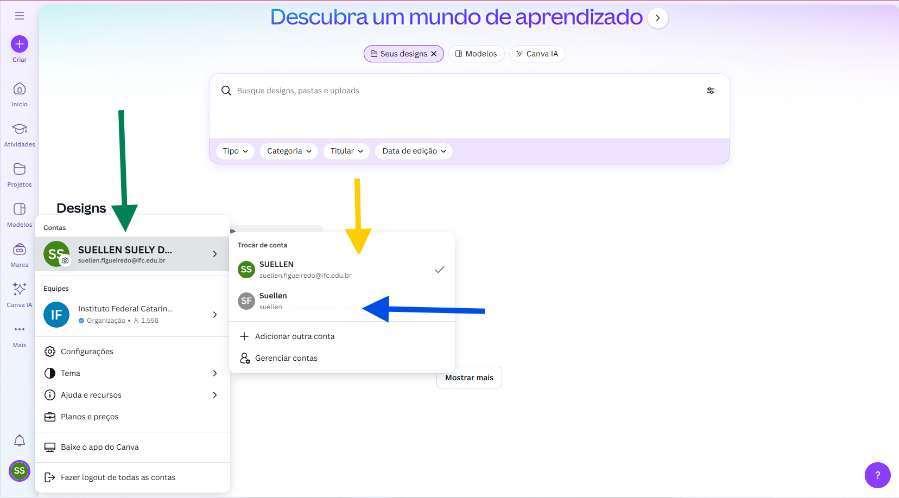
##### <span style="color: rgb(50,160,65);">**5.**</span> Na próxima parte do menu expandido, serão mostradas as contas disponíveis no Canva.

<p class="callout warning">Obs.: repare nas setas da imagem abaixo:</p>

##### [![canvas&#95;3.png](https://docs.dti.ifc.edu.br/uploads/images/gallery/2026-11/scaled-1680-/Sd4B67ylVyPEINCg-canvas-3.png)](https://docs.dti.ifc.edu.br/uploads/images/gallery/2026-11/Sd4B67ylVyPEINCg-canvas-3.png)

<p class="callout info">A seta amarela indica a conta padrão, nesse caso o sistema está pegando a conta do IFC como padrão. A seta azul indica a conta secundária, que pode ser uma particular ou uma anteriormente utilizada com o e-mail do IFC.</p>


##### <span style="color: rgb(50,160,65);">**6.**</span> Para alternar entre os perfis basta selecionar a conta clicando no nome, conforme indicado na imagem anterior.

<p class="callout warning">Observações importantes:</p>

- Todo conteúdo criado anteriormente, vai estar disponível na conta;
- Você pode optar por usar os dois perfis ou migrar o conteúdo do antigo para o novo e passar a utilizar só a conta do Canva institucional, fica a seu critério;
- O conteúdo deste manual está disponível em vídeo no link: <span style="color: rgb(35,111,161);">[https://www.youtube.com/watch?v=RkS4wIb1ASQ](https://www.youtube.com/watch?v=RkS4wIb1ASQ)</span>