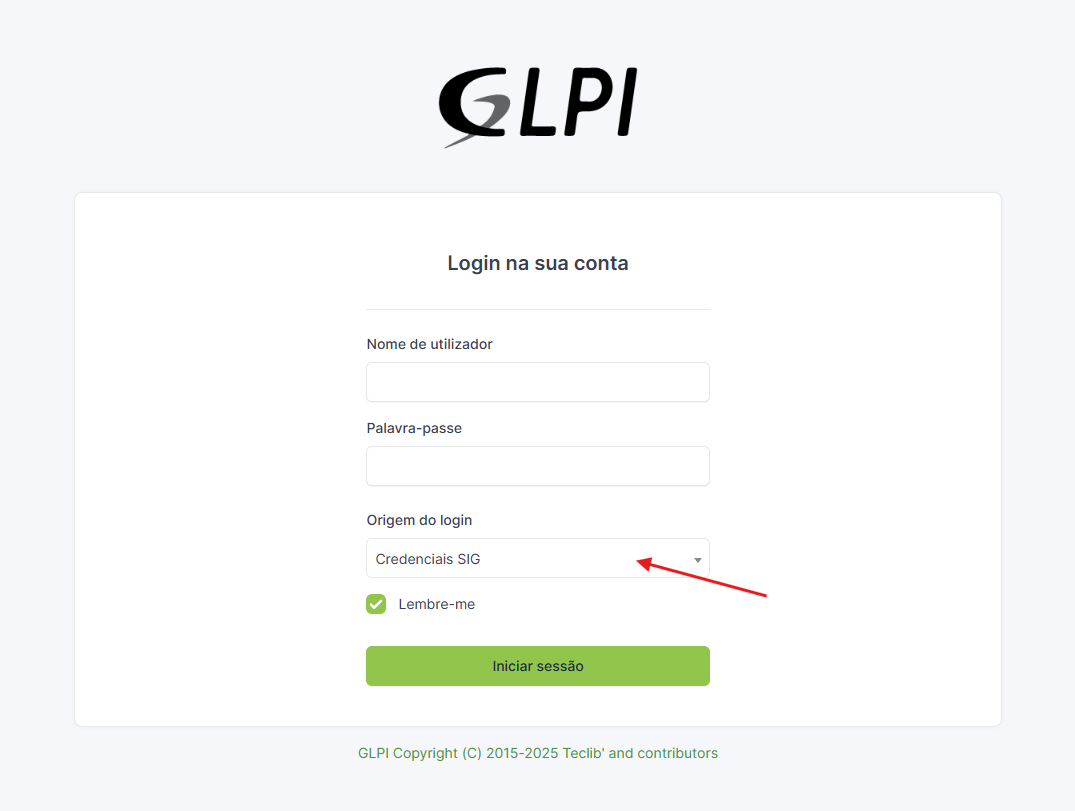
**ATENÇÃO*****:*** Utilize as mesmas credenciais empregadas para acessar os sistemas SIG/SIGA.
#### **2. Inicie a abertura de um chamado**
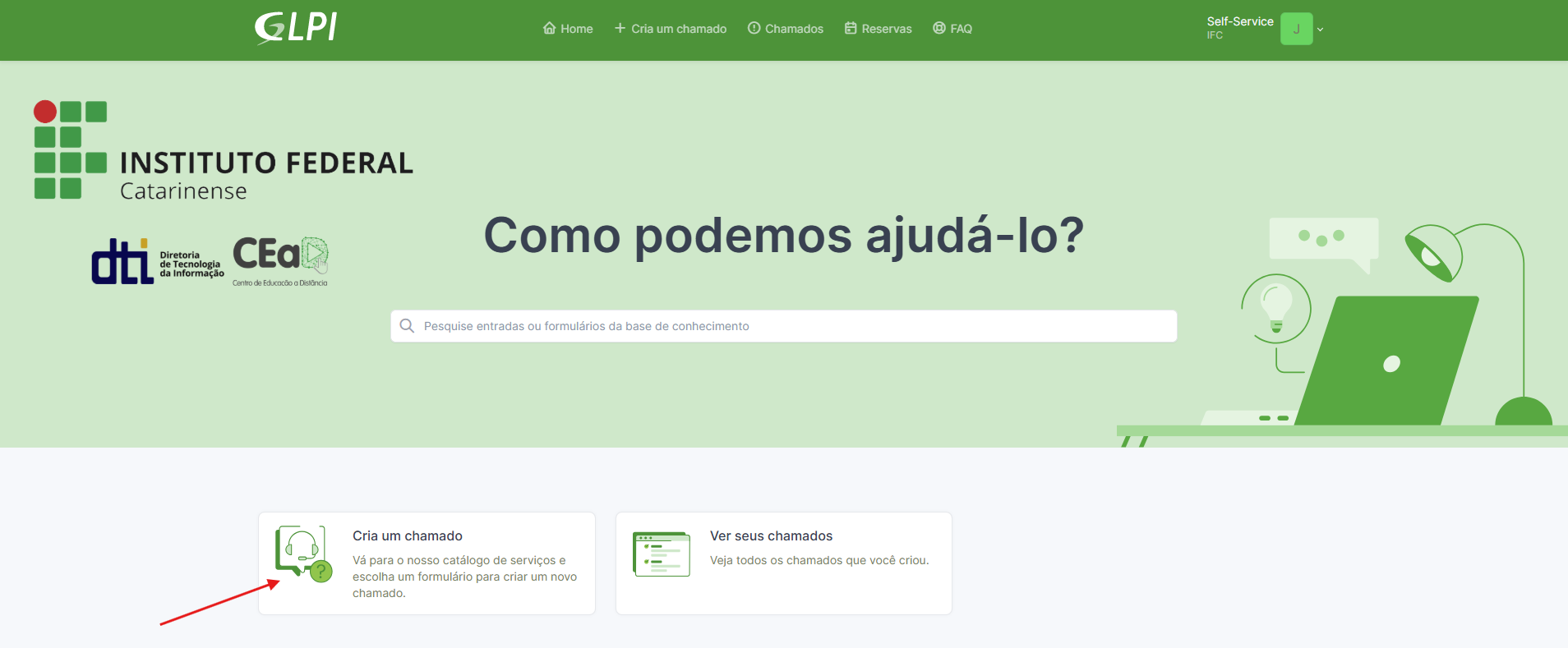
Após efetuar o login, será exibida a página inicial do Portal de Suporte.
Para registrar uma nova solicitação, clique em **Criar um chamado**.
#### **3. Selecione o serviço desejado**
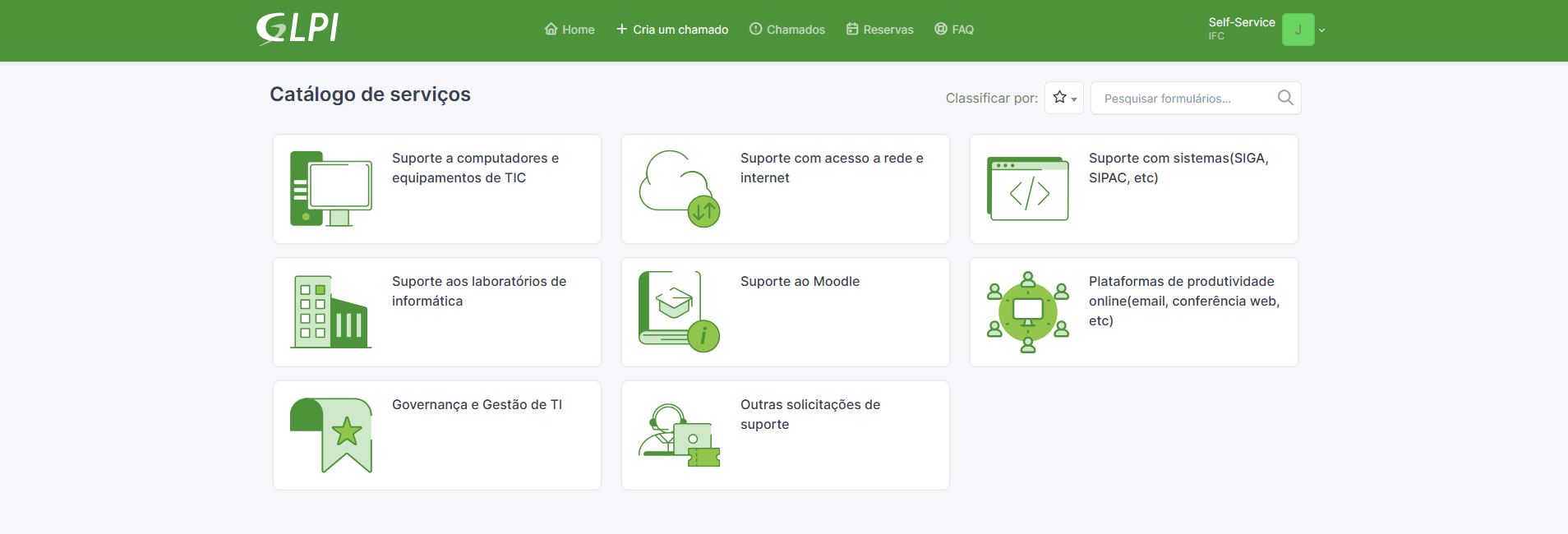
Na próxima tela, escolha a opção no **Catálogo de serviços** que melhor corresponde à sua necessidade.
A seleção correta do serviço permite que sua solicitação seja encaminhada automaticamente para a equipe responsável, proporcionando um atendimento mais ágil e eficiente.
#### **4. Preencha as informações da solicitação**
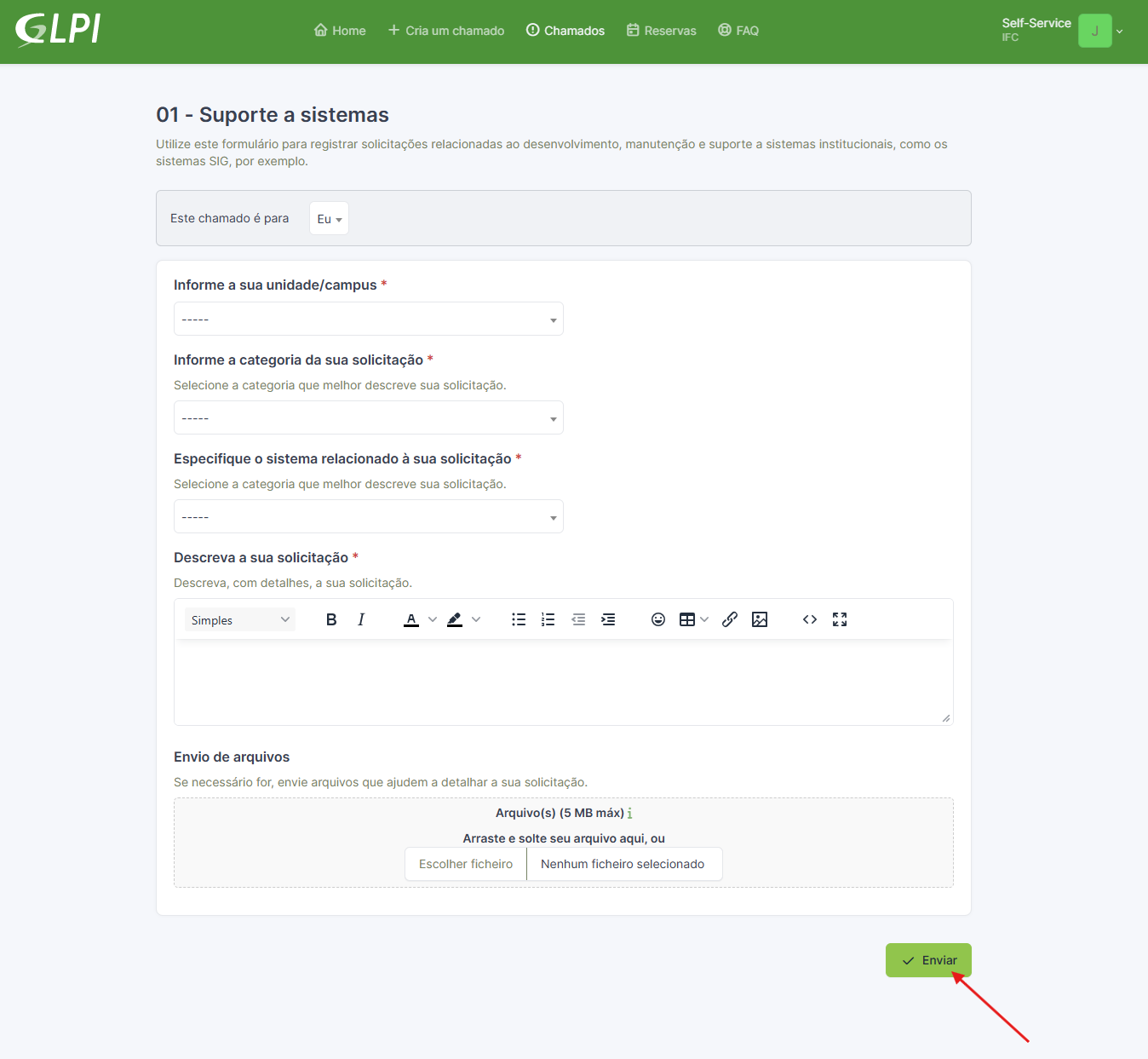
Preencha todos os campos obrigatórios **(\*)**.
Para que a equipe técnica consiga identificar e resolver sua solicitação com maior rapidez, procure fornecer o máximo de informações possível. Sempre que o atendimento envolver um local físico, informe **o campus, bloco, sala, laboratório, setor ou qualquer outra referência que facilite a localização do problema**.
Preencha os seguintes campos:
- **Unidade/Campus**;
- **Categoria da solicitação**, conforme o serviço selecionado no **Catálogo de serviços**;
- **Subcategoria** (quando disponível). Em alguns serviços, será necessário informar um detalhamento adicional. No exemplo abaixo, é solicitado que seja informado o sistema relacionado à solicitação;
- **Descrição da solicitação**, informando claramente o problema, a necessidade ou a dúvida, incluindo mensagens de erro, comportamento observado e demais informações relevantes;
- **Arquivos anexos**, como capturas de tela, documentos, fotos ou outros arquivos que auxiliem na análise.
**ATENÇÃO:** Quanto mais detalhada for a solicitação, mais rápido será o atendimento. **Sempre que possível, informe a localização exata (campus, bloco, sala, laboratório ou setor)**, descreva o problema de forma objetiva e anexe evidências, como capturas de tela ou fotografias. Essas informações reduzem a necessidade de contatos adicionais e agilizam a resolução do chamado.
Com tudo preenchido, clique em **Enviar**.
#### **5. Acompanhe seus chamados**
Após enviar sua solicitação, você poderá acompanhar todo o andamento do atendimento diretamente pelo Portal.
Na página inicial, clique em **Ver seus chamados** para consultar:
- solicitações abertas;
- andamento do atendimento;
- respostas da equipe técnica;
- necessidade de envio de informações adicionais;
- conclusão do chamado.
- acessar o Portal de Suporte;
- abrir um novo chamado;
- preencher corretamente uma solicitação;
- acompanhar o andamento dos seus atendimentos.